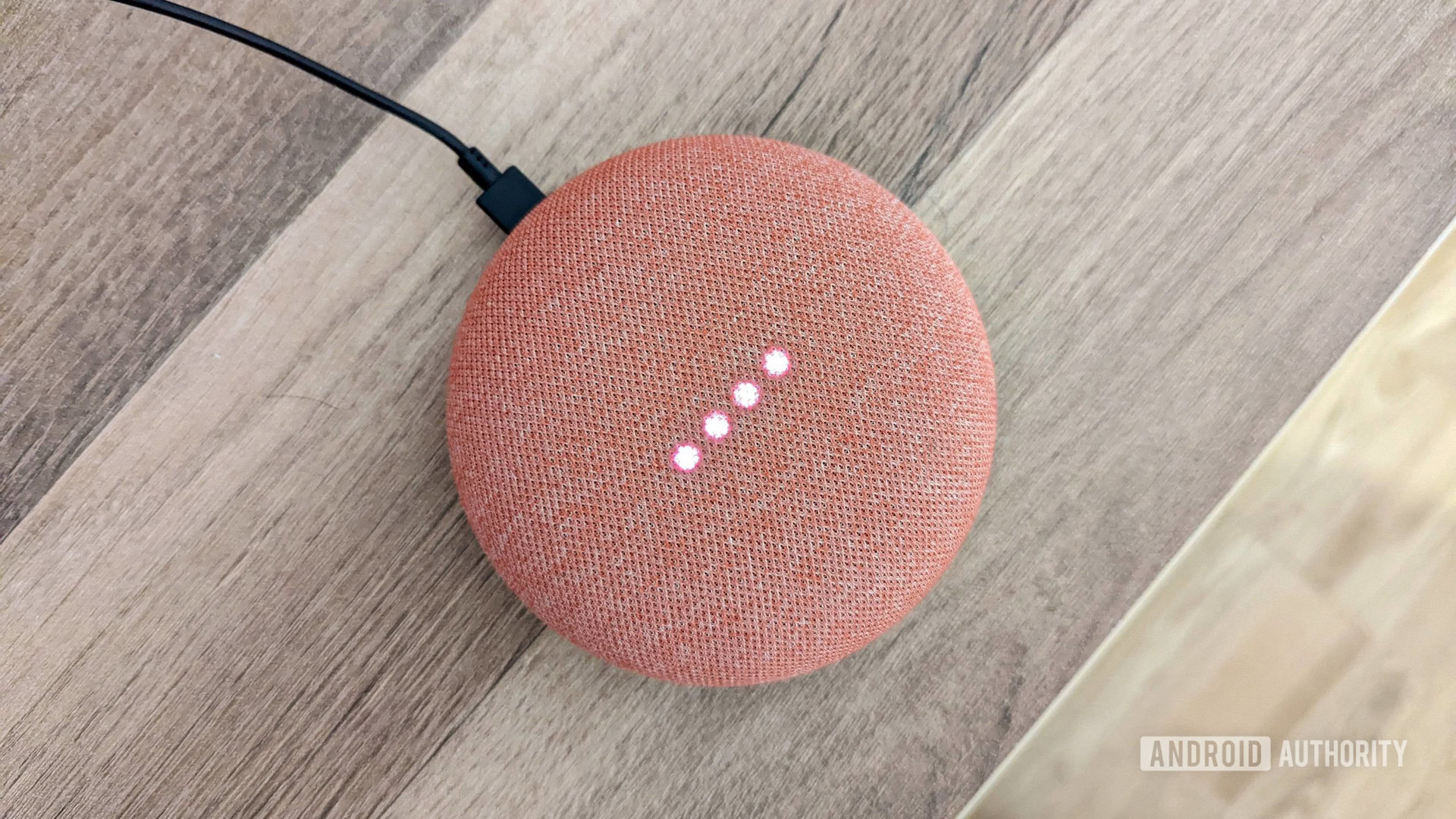
Rita El Khoury / Autoridad de Android
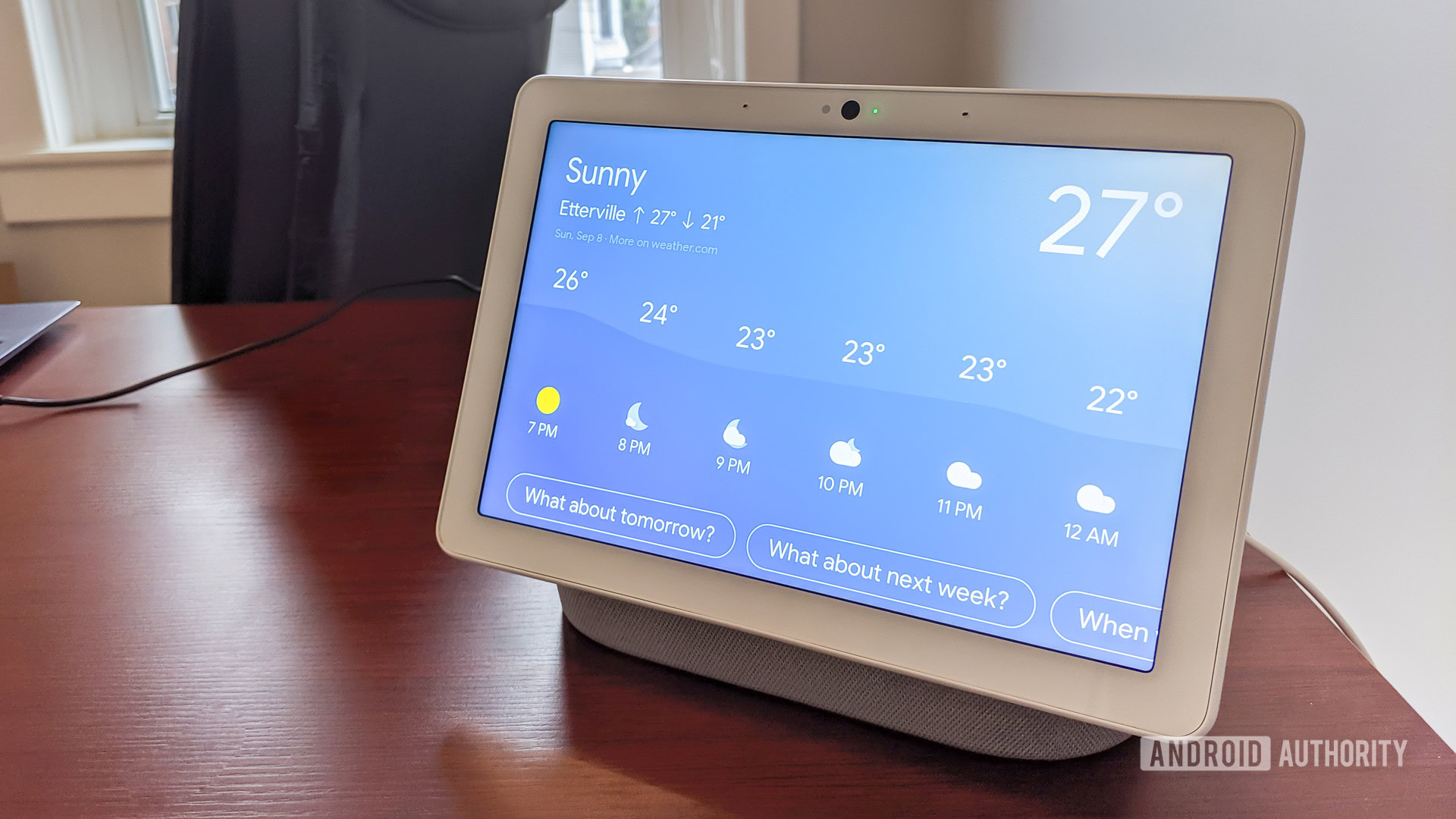
Sólo hay un problema. Aunque Gemini para Google Home se lanzó el 28 de octubre, parece que muchos usuarios de Google Home aún no han recibido la actualización, incluido yo mismo. Mi Google Nest Hub se quedó atascado en el Asistente de Google, o al menos así fue hasta hace unos días.
Si su altavoz/pantalla de Google Home todavía usa el Asistente de Google, aquí le mostramos cómo obtener la actualización Gemini ahora mismo.
Cómo activar Gemini para tu altavoz Google Home
Lo primero que debes hacer es confirmar que te has unido al programa de acceso temprano de Google para Gemini. Actualmente, Gemini solo se está implementando en cuentas de Google Home en este programa de acceso temprano y, si nunca te has unido, es posible que esa sea la razón por la que tu altavoz/pantalla todavía ejecuta el Asistente de Google. Para comprobar esto, siga estos pasos.
- Abre el Aplicación Google Home en tu teléfono.
- Tu grifo foto de perfil en la esquina superior derecha.
- Tócalo Configuración del hogar.
- Desplácese hasta el final de la página.
- Tócalo Acceso temprano.
Si te animan a unirte al programa, adelante y hazlo. Es posible que Google tarde un poco en confirmar su registro, así que no espere que Gemini aparezca inmediatamente después de unirse.
Si ya eres parte del programa de acceso temprano, o si han pasado algunos días desde que te uniste y no pasó nada, entonces es hora de pasar a la siguiente parte. Esto es lo que debe hacer.
- Abre el Aplicación Google Home en tu teléfono.
- Tu grifo foto de perfil en la esquina superior derecha.
- Tócalo Configuración del hogar.
- Busque el mensaje de Géminis en la parte superior de la pantalla y tóquelo. Comenzar.
Una vez que lo haga, se le guiará a través de algunas pantallas integradas que explican las nuevas capacidades de Gemini. seguir hirviendo El próximo para pasar por estas páginas hasta llegar a una nueva pantalla donde tocas Actualizar para confirmar la transición.
Luego puede elegir qué voz de Gemini desea usar en sus dispositivos Google Home y luego elegir cómo le responde Gemini frente a otros invitados/personas que no están en su casa.
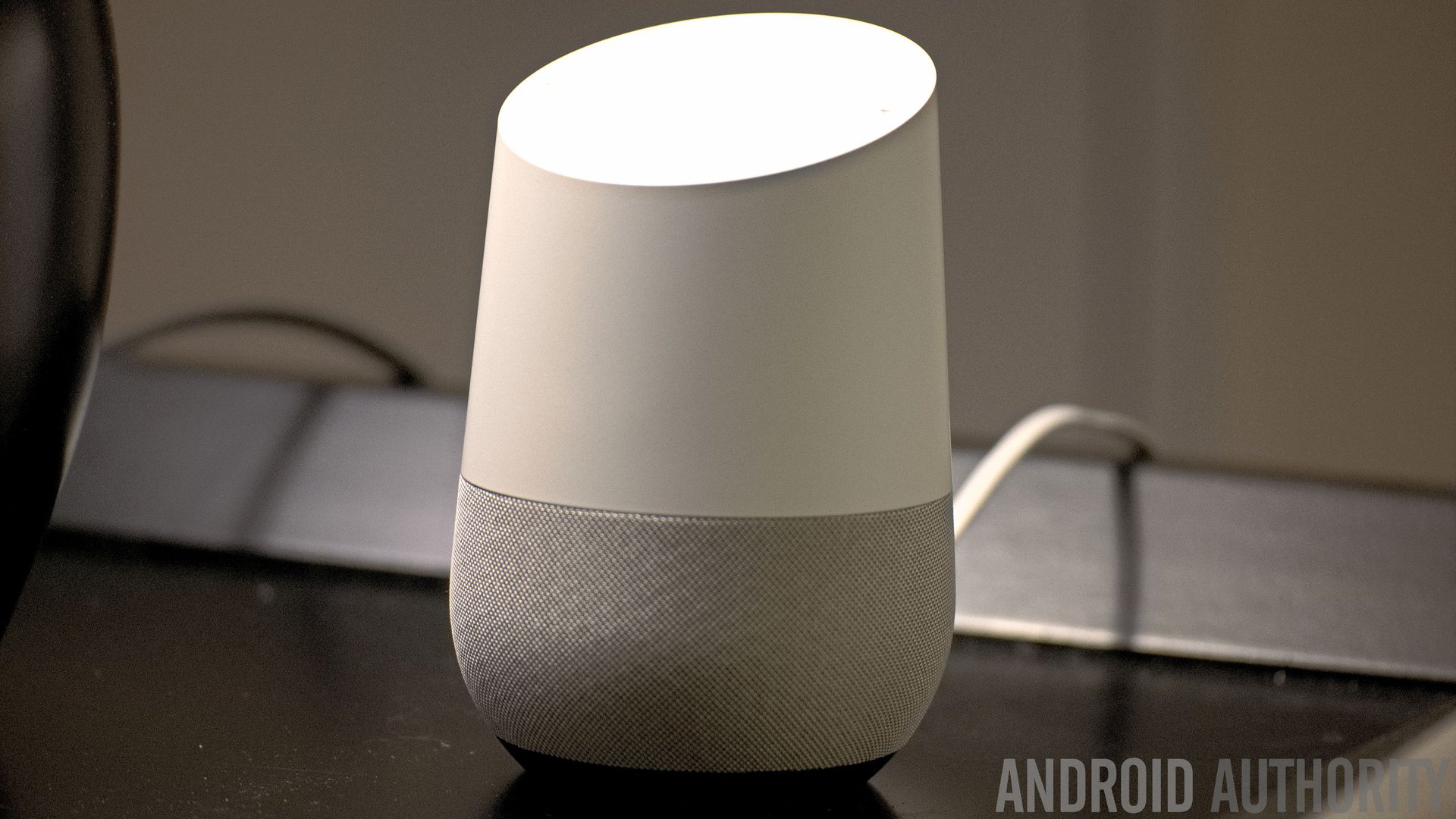
Y eso es todo. La próxima vez que hables con cualquiera de tus dispositivos Google Home, responderán como Gemini en lugar del Asistente de Google. Aún verás la antigua animación del Asistente de Google si tienes un Google Home Hub o un Nest Hub, pero asegúrate de que en realidad sea un Gemini. Puedes confirmar esto preguntando: «Hola Google, ¿quién eres?».
Vale la pena señalar que Google comenzó a implementar Gemini para Google Home para otra gran ola de usuarios el 5 de diciembre. Es muy posible que, si no fuiste incluido en la ola inicial de octubre, tengas acceso con este último lanzamiento. Múltiple Autoridad de Android Los miembros del equipo informaron que llevaron a Gemini a Google Home el 5 de diciembre, así que asegúrese de revisar su aplicación nuevamente pronto si no lo ha hecho por un tiempo.
¿Qué pasa si Gemini para Google Home aún no aparece?
¿Pero qué pasa si todavía tienes problemas? Si ha sido parte del programa de acceso temprano por un tiempo y no ve el mensaje Gemini en la aplicación Google Home, ¿no tiene suerte? No necesariamente.
- Abierto Google Chrome en tu teléfono Android.
- Ingresar inicio de google://asistente/voz/configuración en la barra de direcciones.
- Toca el selección de globo (el segundo que ves).
- Tócalo Continuar mensaje para continuar en la aplicación Google Home.
Al hacerlo, se iniciará Google Home y accederá a las mismas pantallas de configuración de Gemini mencionadas anteriormente. Vale la pena señalar que algunos usuarios han informado que esto solo habilita la nueva voz Gemini, no ninguna de las otras funciones de Gemini for Home, pero su kilometraje puede variar. Como mínimo, es un esfuerzo que vale la pena.
No querrás perderte lo mejor de Autoridad de Android?
Gracias por ser parte de nuestra comunidad. Lea nuestra Política de comentarios antes de publicar.