
Muchos usuarios están cambiando a Claude después de una serie de controversias en torno a ChatGPT y su empresa matriz, OpenAI.
El punto de inflexión se produjo después de que Anthropic, la empresa detrás de Claude, se negara a permitir que el Departamento de Defensa utilizara sus modelos de IA para vigilancia doméstica masiva o armas totalmente autónomas. En respuesta, el presidente Trump ordenó a todas las agencias federales que dejaran de usar los productos de Anthropic y el secretario de Defensa, Pete Hegseth, anunció planes para designar a la empresa como una amenaza para la cadena de suministro.
Horas más tarde, OpenAI anunció su propio acuerdo con el Pentágono, alegando que incluye salvaguardias, pero el acuerdo aún generó un debate generalizado sobre la privacidad y el uso ético de la IA.
Como resultado, Claude ascendió a la cima de la clasificación de aplicaciones gratuitas en la App Store de Apple en EE. UU., superando a ChatGPT. Según Anthropic, las suscripciones diarias han alcanzado niveles récord, los usuarios gratuitos han aumentado más del 60% desde enero y los suscriptores pagos se han más que duplicado este año.
Para muchos usuarios, la reciente controversia ha convertido a Claude en una alternativa convincente a ChatGPT. Si está considerando hacer el cambio, esta guía lo guiará a través de la transferencia de sus datos y el cierre de su cuenta ChatGPT.
Cómo exportar tus datos desde ChatGPT
Romper con ChatGPT no tiene por qué significar perder años de memoria digital. En lugar de empezar desde cero con un nuevo asistente de IA, puedes transferir tus datos a Claude para que pueda actualizar tus preferencias de inmediato.
Hay algunas maneras de hacer esto. Un lugar para comenzar es Configuración. Desde allí, vaya a Personalización y busque la sección Memoria. Seleccione «Administrar» y revise su información almacenada, actualizando cualquier cosa que ya no refleje con precisión sus preferencias. Una vez que todo esté actualizado, copia el contenido que deseas conservar.
Evento tecnológico
San Francisco, California
|
13-15 de octubre de 2026
Alternativamente, puedes exportar todo tu historial de chat. Vaya a Configuración, seleccione Controles de datos y seleccione «Exportación de datos». ChatGPT compilará sus registros de chat en archivos de texto o JSON y se los enviará por correo electrónico. (Tenga en cuenta que esto puede llevar un tiempo si tiene mucha historia).
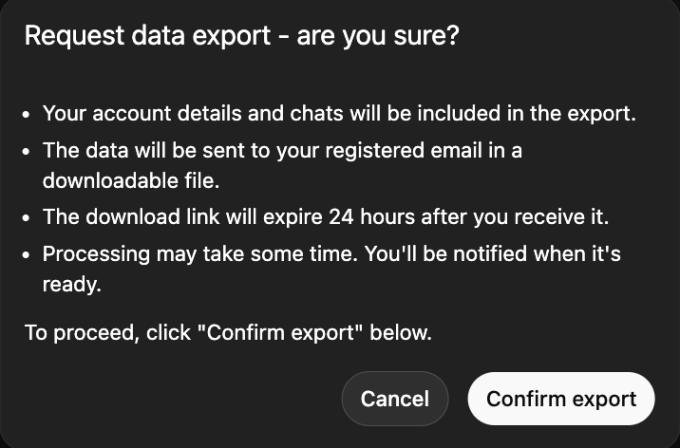
También puede adoptar un enfoque manual copiando conversaciones clave de su historial o pedirle a ChatGPT que resuma sus preferencias principales, los temas discutidos con frecuencia y las instrucciones personalizadas que utilice.
Importa tus datos a Claude
Una vez que hayas recopilado tus datos, transferirlos a Claude es sencillo.
Abra Claude, vaya a Configuración, luego Capacidades y asegúrese de que la Memoria esté activada. (Deberás registrarte en el plan Pro, Max, Team o Enterprise para habilitar esta función). Luego, inicia una nueva conversación y usa un mensaje como: «Aquí hay un contexto importante que me gustaría que recuerdes. Refresca tu memoria sobre mí con esto». Luego pega tu información o resúmenes directamente en el chat.
Para archivos de chat exportados, no pegue registros sin formato. En su lugar, indíquele a Claude algo como: «Revise esto y resuma mis principales preferencias».
También le recomendamos que se tome un momento para verificar con Claude que su información se haya guardado correctamente. Siempre puedes actualizar tus preferencias a medida que cambian.
Elimina permanentemente tu cuenta ChatGPT
Para romper completamente con ChatGPT, simplemente cancelar su suscripción no es suficiente para eliminar sus datos.
Esto es lo que debe hacer:
- Vaya a Configuración, luego Personalización y seleccione Memoria.
- Elimine cualquier memoria almacenada o configuración de personalización.
- Para mayor seguridad, escriba «Borrar toda mi memoria y datos personalizados» como comando final del chat.
- Luego navegue hasta la configuración de administración de su cuenta para eliminar su cuenta por completo.