Nido y Inicio de Google ha sufrido importantes cambios recientemente, desde el abandono del Asistente de Google (ahora Géminis para la casa está surgiendo en su lugar) para lanzar una nueva línea tan esperada de cámaras Nest, con una nueva pantalla de Google en camino. Pero muchas personas todavía se están perdiendo las mejores formas de utilizar los dispositivos Google y Nest en casa.
durante mi pruebas de hogar inteligenteEncontré varios trucos que hacen que la tecnología de Google Home sea mucho, mucho mejor día a día, incluidas nuevas funciones agregadas que quizás no conozcas. Esto es lo que debes probar.
1. Utilice su Calendario de Google
Google Calendar es muy compatible con su asistente de voz.
Comencemos con algo simple. cuando tu configurar un dispositivo como el Nest Mini 2 o Nest Hub máx.conéctese a todas sus aplicaciones relacionadas con Google a través de su cuenta de Google. Esto significa que se conecta automáticamente a Google Calendar, lo cual es más útil de lo que parece a primera vista.
Con el asistente de voz de Google, puedes consultar tu calendario en cualquier momento o decir un comando como «Hola Google, configura un evento para llamar al dentista para mañana a las 8 am» y Google lo agregará automáticamente. Con una pantalla, puede verificar el evento que Google realizó en busca de errores y cambiar cualquier parte antes de guardarlo, lo cual es bueno ya que se necesitan algunos intentos para aprender cómo Google analiza estos eventos. Y si las cosas cambian, también puedes eliminar o cambiar la hora de un evento.
Estas herramientas de Calendario se vuelven aún mejores si tienes Gemini for Home (más sobre eso a continuación), que es más conversacional y te permite ajustar los comandos de eventos mientras los envías, todo mientras preparas café o escribes un correo electrónico.
2. Cree notas de Google Keep como referencia
Utilice sus dispositivos Google para agregar a sus listas, manos libres.
Cualquier persona con un altavoz de Google Home o mostrar Deberías probar este truco. Es muy fácil, simplemente inicia sesión en Google Keep y crea una nueva nota. Nombra algo que uses regularmente, como una lista de tareas pendientes o una lista de compras. Asegúrate de que esté en formato de casillas de verificación, lo que le hace entender a Google que la lista es detallada.
Ahora, cada vez que se te ocurra una nueva tarea, puedes decir: «Hola Google, en mi lista de tareas pendientes, agrega un elemento para comprar papel de regalo» o cualquier otra cosa que se te ocurra. Google se actualizará sobre la marcha y podrás acceder a tus notas de Google Keep desde cualquier dispositivo para consultarlas en el futuro.
3. Habilite Gemini para mayor seguridad y conversaciones más profundas
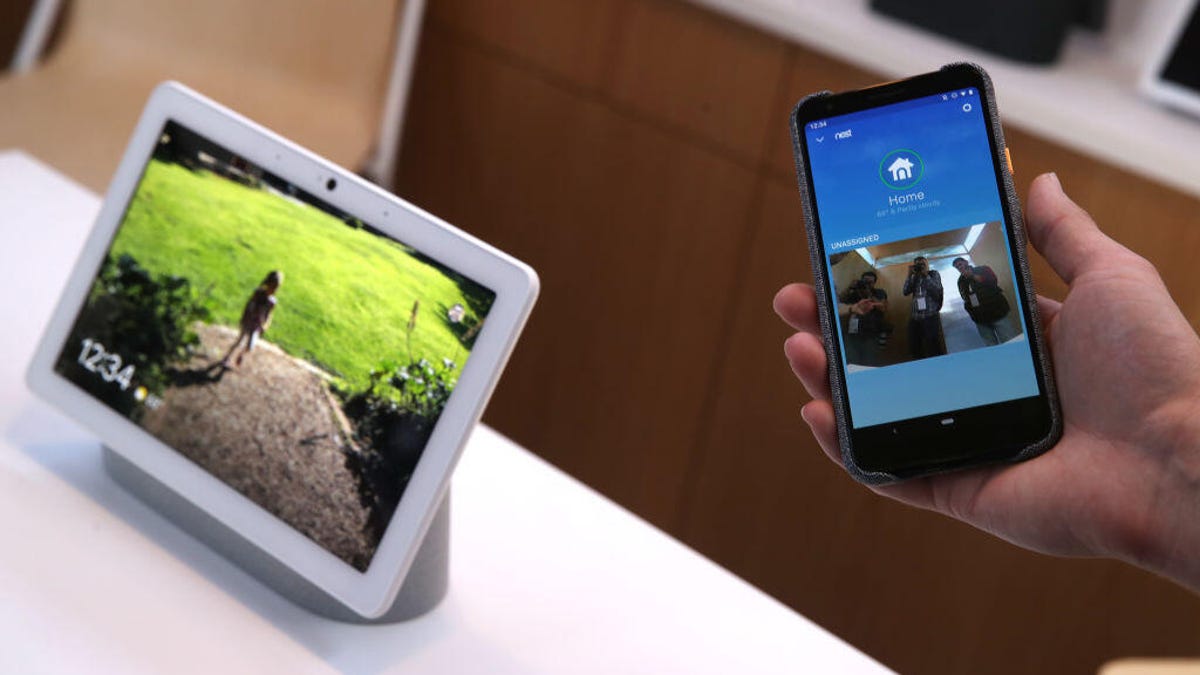
Cuando se activa, Gemini for Home agrega un nuevo tipo de reloj a las cámaras de seguridad.
El Asistente de Google ha tenido sus problemas, especialmente en lo que respecta a la precisión alrededor de la casa. Ahora Gemini for Home se está implementando para los usuarios para reemplazar el antiguo Asistente, así que mantenga actualizado su dispositivo Google Home para estar atento. La aplicación Google Home normalmente te solicita que actives cualquier función de Gemini for Home, aunque es posible que tengas que profundizar en la configuración para encontrar las nuevas opciones.
sin pagar nada tarifa de suscripciónaún tienes acceso a los comandos y conversaciones básicos de Gemini Home. Lo encuentro mejor que la versión anterior, no tan precisa. como Alexa Plus Hasta ahora, pero definitivamente vale la pena conseguirlo. Las capacidades de conversación en particular son útiles para establecer notas o hacer preguntas, porque puedes seguir agregando o modificando tu información sin un nuevo «Hey Google» cada vez.
Es posible que necesites activar y administrar las funciones de Gemini, ya que aún está en proceso para algunas tecnologías domésticas.
Si no le importa pagar, puede agregar una suscripción Google Home Premium Advanced por $20 al mes, que desbloquea todas las capacidades de Gemini for Home. Esto me permite hacer cosas como preguntarle a Google si vi llegar un camión de UPS a mis cámaras de seguridad, u obtener un resumen diario de todo lo que Gemini ha notado que sucede en la puerta de mi casa, desde perros caminando hasta ciertos autos que se detienen. Es la nueva era de la seguridad del hogar y ahorra mucho tiempo.
4. Prueba la rutina de Buenos Días
El centro de control de Google es fantástico, pero sólo si está configurado correctamente.
Con las últimas funciones del asistente de voz activadas, intenta decir «Hola Google, ¿cómo está mi día?». o «Hola Google, buenos días». Esto permite establecer una rutina de Buenos días.
Puedes modificar Buenos días en rutinas en la aplicación, pero de forma predeterminada proporciona información como la hora, el clima, actualizaciones de tráfico, un chiste, cualquier tarea que tengas hoy y un resumen de noticias en video.
La rutina Buenos días incorporada de Google es una forma ideal de comenzar a crear rutinas.
Esta es una excelente manera de empezar. rutinas del hogar porque el trabajo duro ya está hecho. Puedes agregar o eliminar acciones y medios para personalizarlo, dejar que la rutina encienda las luces, reproduzca ciertas canciones para despertarse, gire el termostato y más. Google le dará sugerencias sobre qué agregar si no está seguro de por dónde empezar.
Una vez que haya personalizado su rutina Buenos días, estará listo para crear otras rutinas que le ayudarán a gestionar su día. ¿Qué tal una versión de Buenas noches o una rutina de Estoy en casa desde el trabajo? Casi cualquier persona puede crear una rutina de Google que le funcione bien.
5. Tómate un minuto y agrega todos los dispositivos domésticos compatibles con Google.
Google Home reemplaza a Nest y trae nuevos dispositivos.
La aplicación Google Home puede controlar casi cualquier dispositivo inteligente compatible y proporcionar esos dispositivos como opciones para crear rutinas. Pero primero deben estar activos y agregados. Eso es un obstáculo, incluso para los usuarios activos de hogares inteligentes.
Podemos olvidarnos de agregar dispositivos o nos perdimos que se pueden agregar ciertos dispositivos. O algunos dispositivos es posible que sea necesario volver a conectarloEspecialmente con todos los cambios por los que ha pasado la aplicación Google Home recientemente.
Asegúrese de que su aplicación Google Home y sus parlantes estén completamente conectados a su hogar inteligente.
Es por eso que te sugiero que te sientes con la aplicación Google Home y veas a qué puedes conectarte, y te asegures de que toda la tecnología inteligente importante que estás usando esté agregada, si está disponible. Esto incluye altavoces, cabellostelevisores, luces, enchufes inteligentes y camaras de seguridad (Podría continuar, es una lista larga).
Configura lo que te sientas cómodo agregando a la aplicación Google Home. Luego puedes ir a la sección Automatizaciones o hablar con Gemini sobre cómo crear una rutina, y Google podrá sugerir ideas basadas en tus conexiones y ayudarte a crear comandos útiles para situaciones como noches de cine, comidas especiales, días de juego y más.
6. Activa Voice Match
Usar Voice Match puede ayudar a que tu asistente de voz de Google sea más preciso.
¿Ha tenido problemas para que el Asistente de Google comprenda su voz en el pasado? Ésa era una de las quejas más comunes, especialmente entre las personas con voces más agudas. Es una buena idea habilitar Voice Match para los parlantes de Google Home si aún no lo has hecho.
Voice Match ayuda a Google a conocer tu voz distintiva y cómo suena para poder responder a ella más fácilmente. También puedes añadir la voz de otras personas que utilicen habitualmente el mismo dispositivo, o volver a enseñarle a Google tu voz con una nueva grabación para mejorar los resultados. Es el mejor paso de solución de problemas para que todos los demás pasos se ejecuten sin problemas.
Para obtener más información, consulte mi lista de el mejor dispositivo doméstico inteligente en generallos muchos los mejores comandos de Alexa y donde cae Nest en la mejor guía de cámaras de seguridad.