La mejor característica de usar un dispositivo Android siempre ha sido la personalización y personalización que ofrece.
Sin embargo, por difícil que parezca, los iPhone han comenzado recientemente a ofrecer más opciones de personalización.
iOS quizás ofrece mejores íconos temáticos que Android, y prefiero el modo de enfoque en el iPhone que en mi Google Pixel 10 Pro.
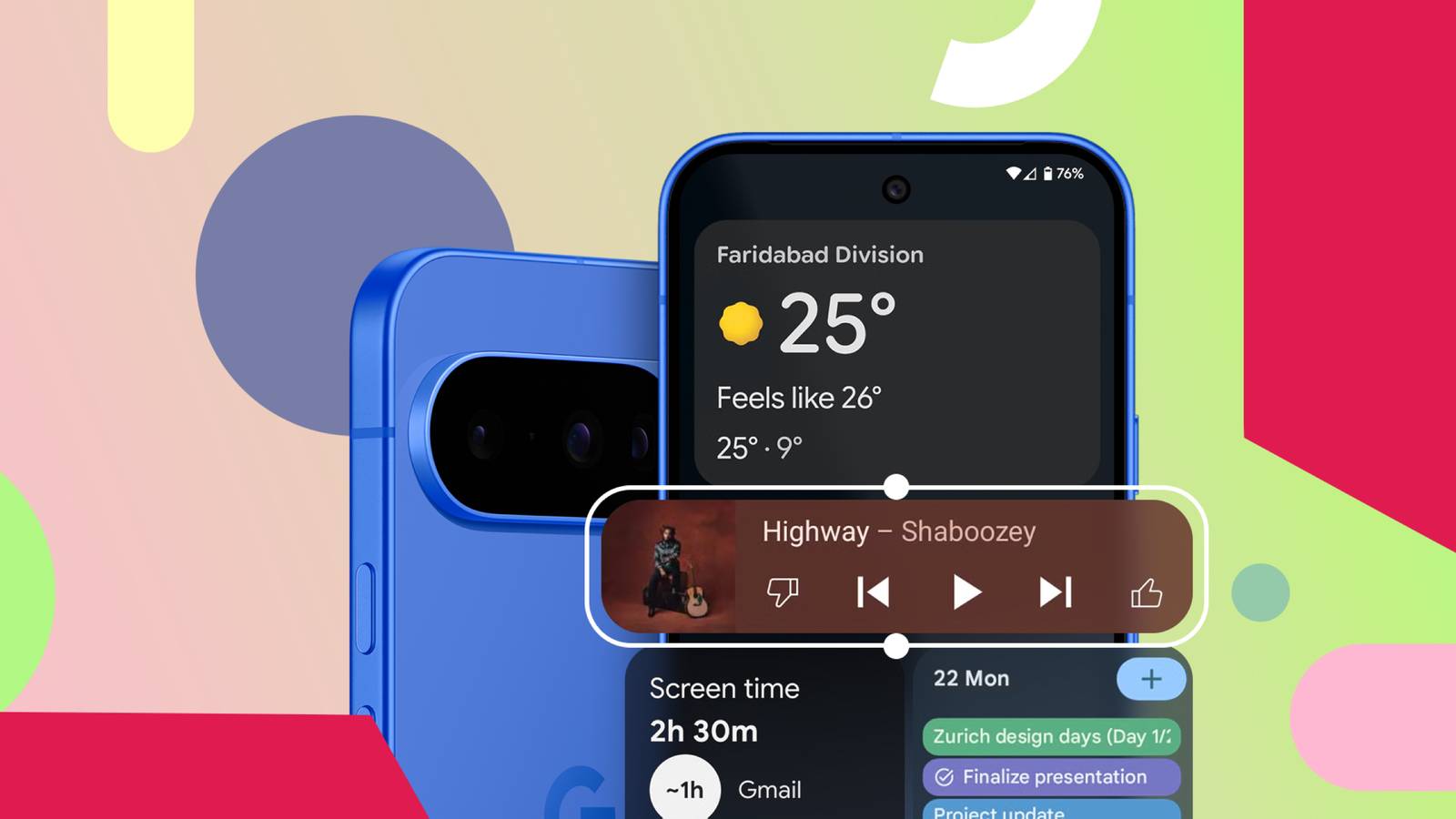
Otra característica que los dispositivos Android no ofrecen actualmente, pero que está disponible en el iPhone, son los widgets de pantalla de bloqueo.
Los widgets solían ser parte de Android en los días de Android Jelly Bean, pero con el lanzamiento de Android Lollipop en 2014, Google eliminó la función.
Afortunadamente, este ya no es el caso, ya que los widgets de la pantalla de bloqueo están regresando a Android con el lanzamiento de Android 16 QPR2.
Una vez que tengas la actualización en tu Pixel 10, podrás agregar y cambiar fácilmente widgets en tu pantalla de bloqueo, y aquí te explicamos cómo hacerlo.
Verifique los conceptos básicos que necesita su teléfono antes de que aparezcan los widgets
Antes de agregar widgets a la pantalla de bloqueo de su Pixel 10, asegúrese de estar ejecutando la versión de software correcta para usar la función.
Los widgets de la pantalla de bloqueo no están disponibles en la serie Pixel 10 ni en ningún otro dispositivo Pixel, excepto la tableta Pixel. Los widgets de la pantalla de bloqueo regresan a los teléfonos Android y Pixel con la actualización de Android 16 QPR2.
Sin embargo, Android 16 QPR2 aún no está disponible en el canal estable. Google todavía está probando el software, siendo la última versión Android 16 QPR2 Beta 3.3.
Entonces, la única forma de usar los widgets de la pantalla de bloqueo en su Pixel 10 es instalando la última versión beta de Android 16 QPR2 en su dispositivo, que es bastante estable y fluida para el uso diario, o esperar a que llegue la versión estable final en diciembre de 2025 con varias características nuevas además de los widgets de la pantalla de bloqueo.
Cuando tengas la versión de software correcta, aquí te explicamos cómo agregar y cambiar los widgets de la pantalla de bloqueo en tu teléfono inteligente Pixel.
Android 16 QPR2 ya está disponible para descargar, lo que significa que solo necesita instalar la última versión del software en su dispositivo para usar esta función. Ya no necesitas instalar la actualización beta para usar los widgets de la pantalla de bloqueo en tu Pixel 10.
Una guía rápida paso a paso para colocar widgets en la pantalla de bloqueo
Una vez que te hayas asegurado de estar ejecutando Android 16 QPR2 (o superior), puedes agregar fácilmente widgets a la pantalla de bloqueo de tu Pixel 10.
Sin embargo, vale la pena señalar que se trata de un un proceso de dos pasos donde quieras primero active la función en la aplicación Configuración y luego acceda a él en la pantalla de bloqueo.
Para habilitar los widgets de la pantalla de bloqueo, siga estos pasos:
-
Abre el Ajustes aplicación.
-
Elegir Mostrar y tocarluego bajo el Bloqueo de pantalla sección, seleccione Pantalla de bloqueo.
-
habilitar el Widgets en la pantalla de bloqueo palanca.
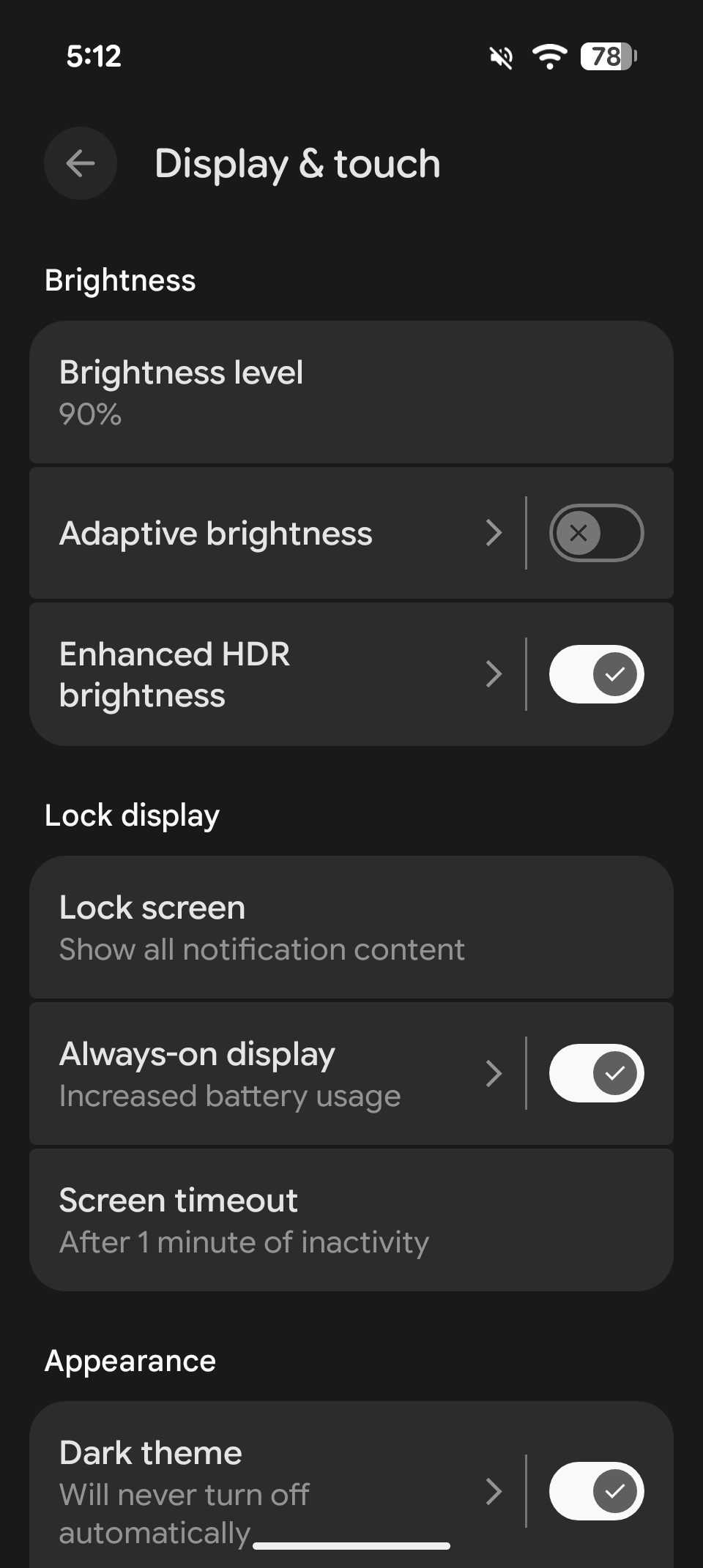
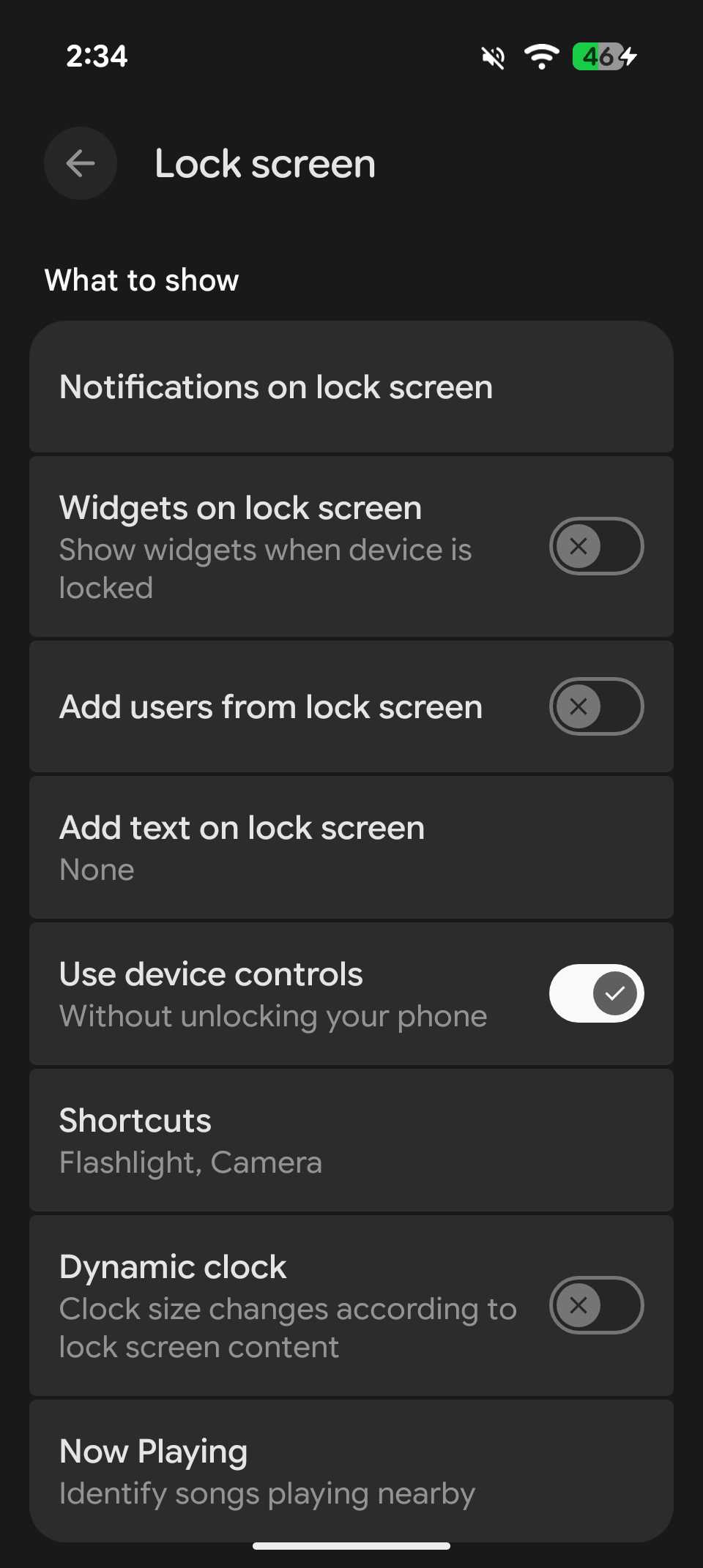
Una vez que haya realizado la función, bloquee su dispositivo.
Ahora reinicie, pero no desbloquee, y siga estos pasos para acceder a los widgets de la pantalla de bloqueo:
-
En la pantalla de bloqueo, deslícese hacia la izquierda y verá una nueva pantalla llamada Explorar modo concentrador. Autentíquese utilizando su inicio de sesión biométrico.
-
Tócalo Vamos.
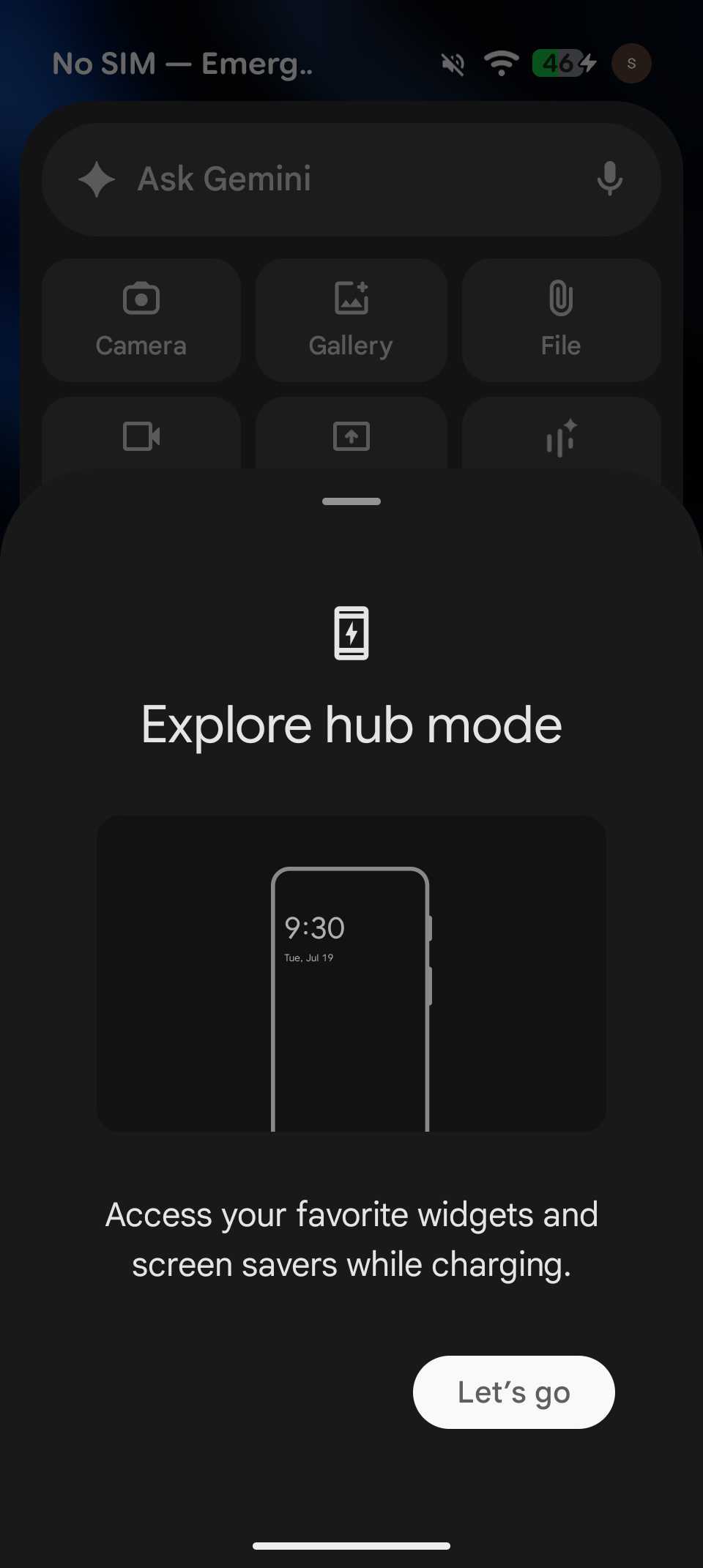
-
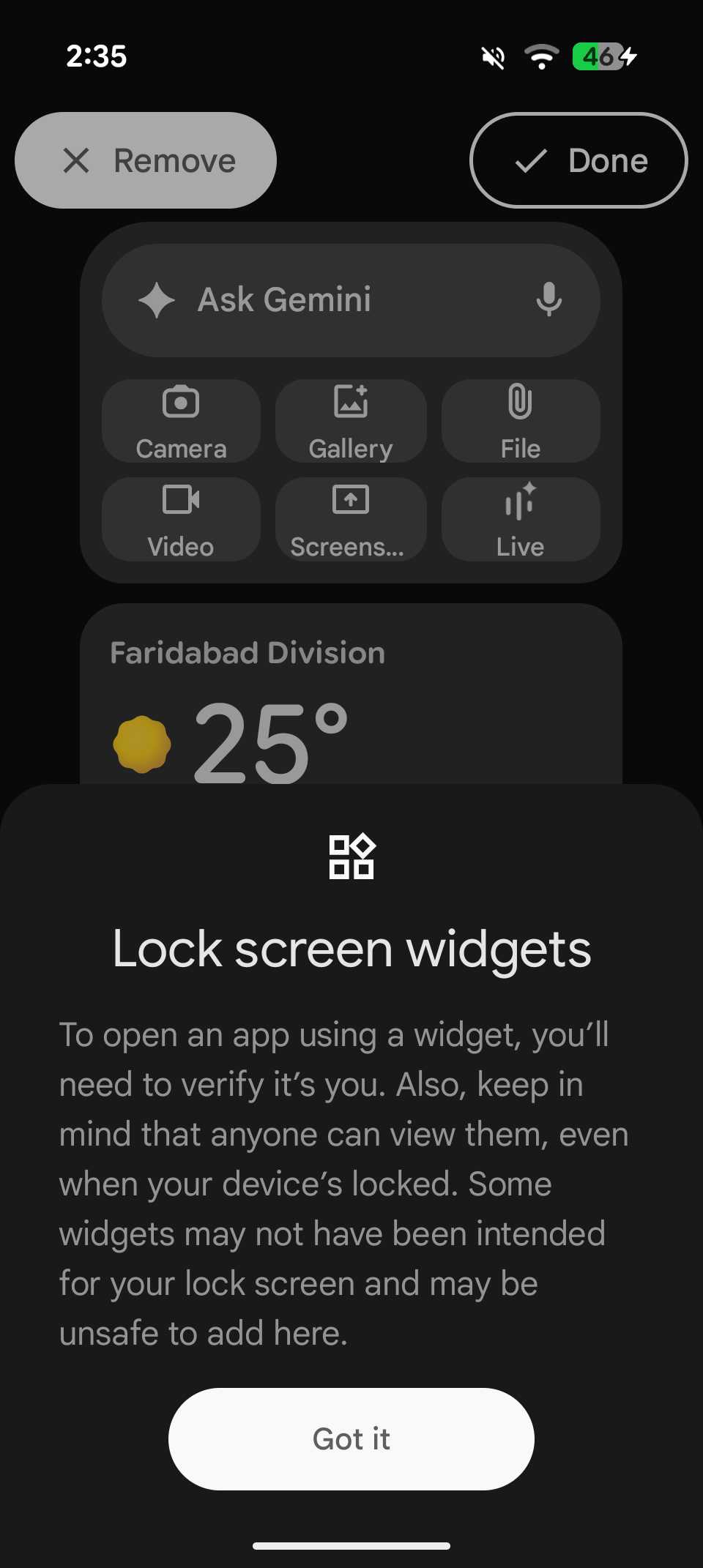
En la siguiente ventana emergente, toque Entiendo.
Google advierte que parte de la información de los widgets aparecerá en la pantalla de bloqueo, así que tenga cuidado si algún widget contiene datos confidenciales.
De forma predeterminada, su Pixel ya tendrá algunos widgets habilitados, incluido el widget Gemini, el clima y otros. Para cambiar estos widgets, siga los pasos a continuación:
-
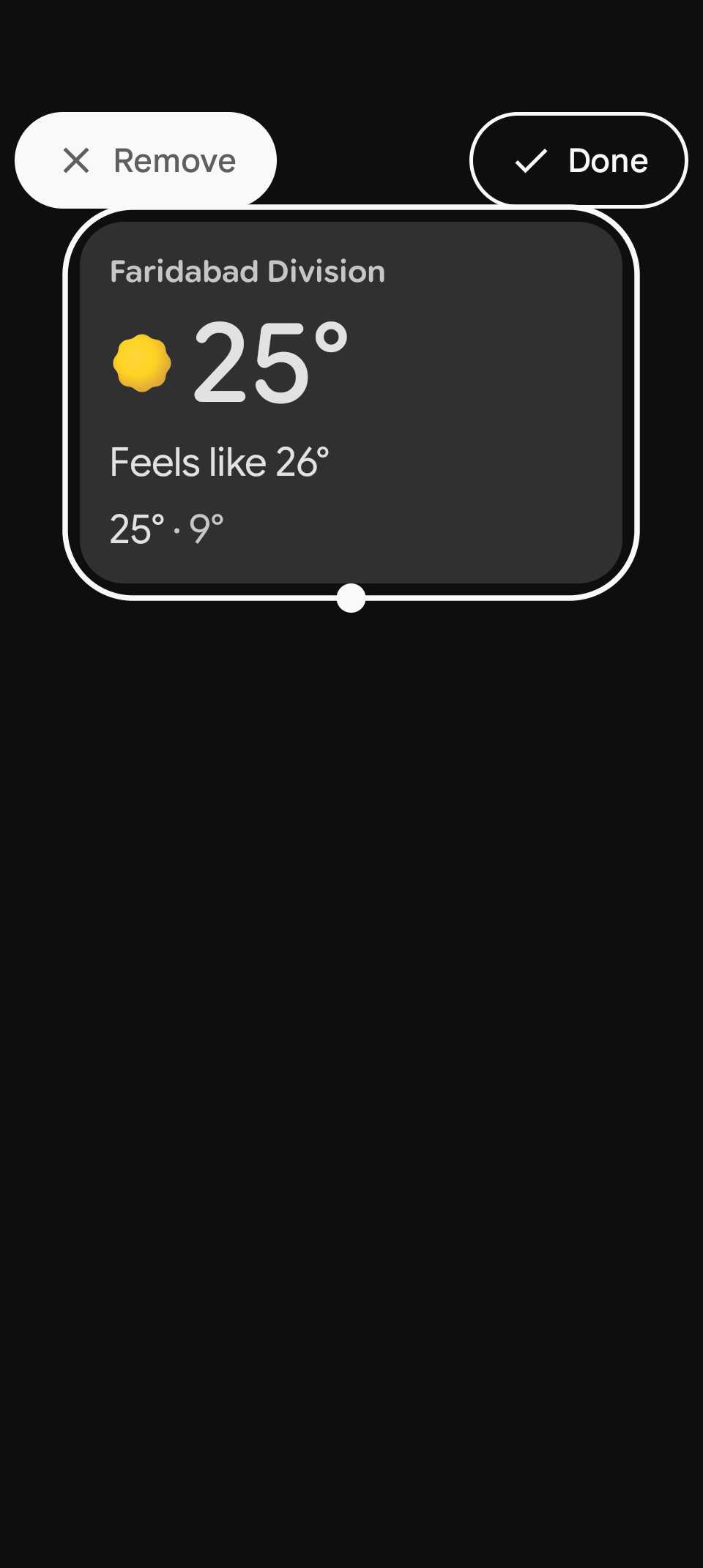
Agregue o elimine widgets tocándolos, seleccionando Quitarlo en la parte superior, o cambie su tamaño como lo haría en la pantalla de inicio.
-
Para agregar un nuevo widget, toque un área vacía y seleccione Agregar widget desde la esquina superior izquierda.
-
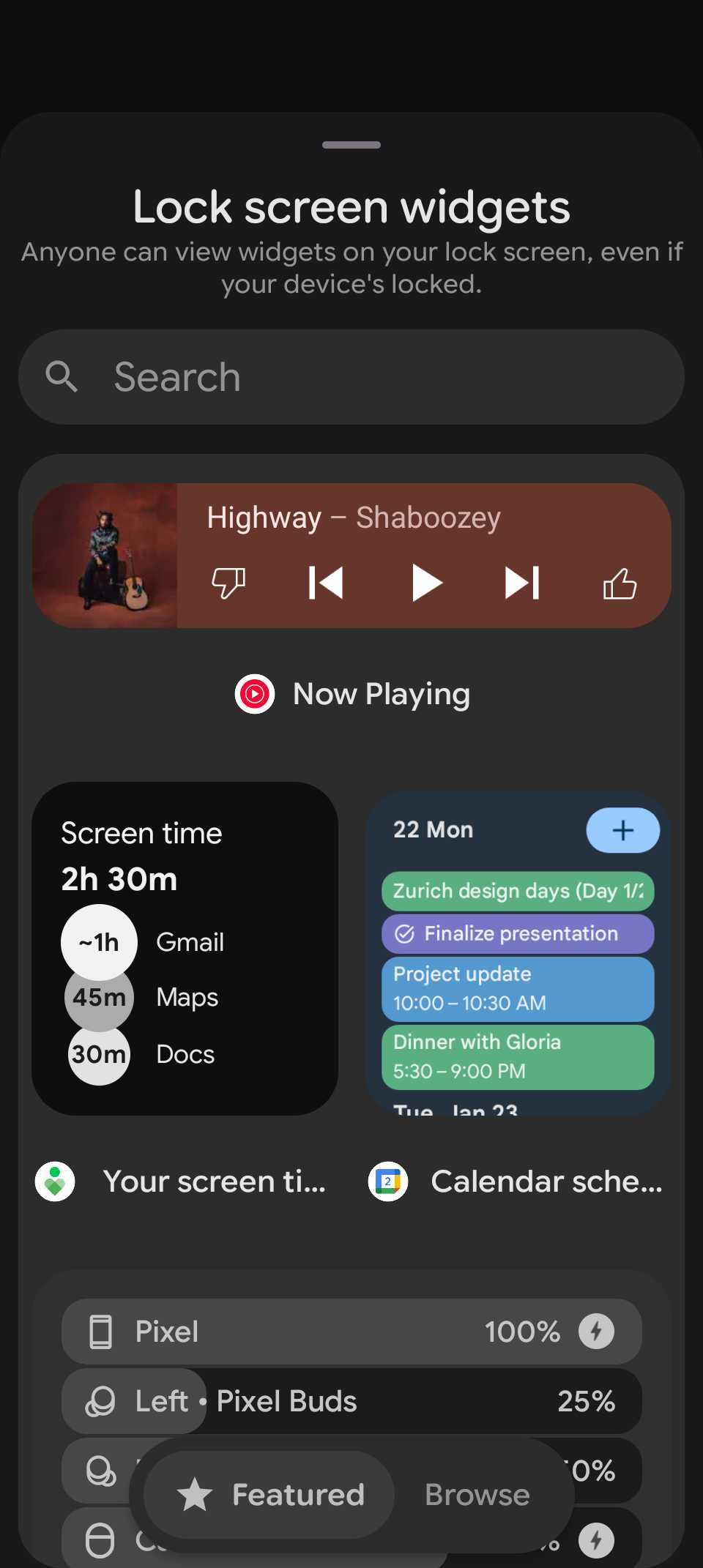
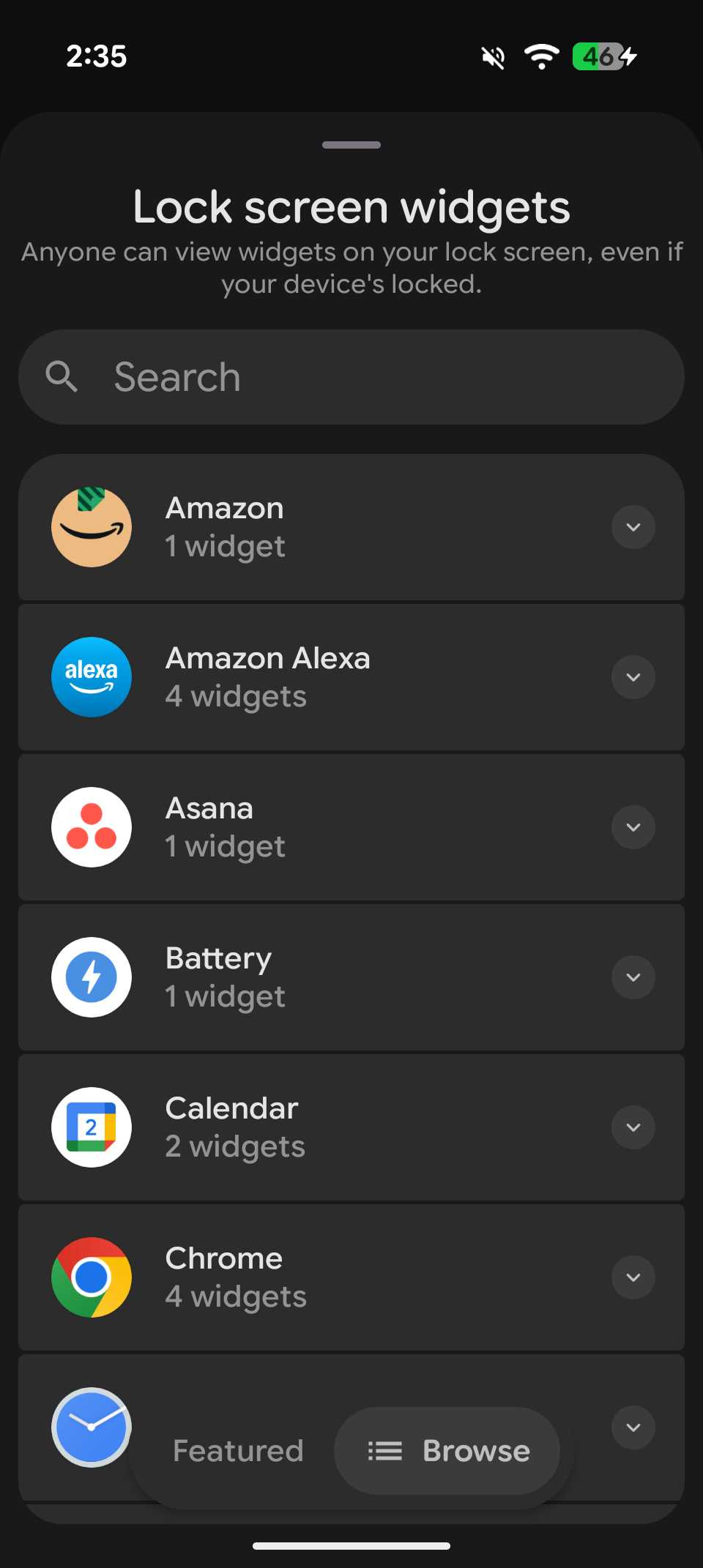
Ahora verá una lista de widgets de la pantalla de bloqueo similares a la pantalla de inicio.
-
Puedes elegir entre ellos aparecieron widgets, busque a través de la barra de búsqueda o explore todas las opciones debajo del Buscar pestaña.
-
Para agregar un widget, toque y luego toque el Agregar botón debajo del widget.
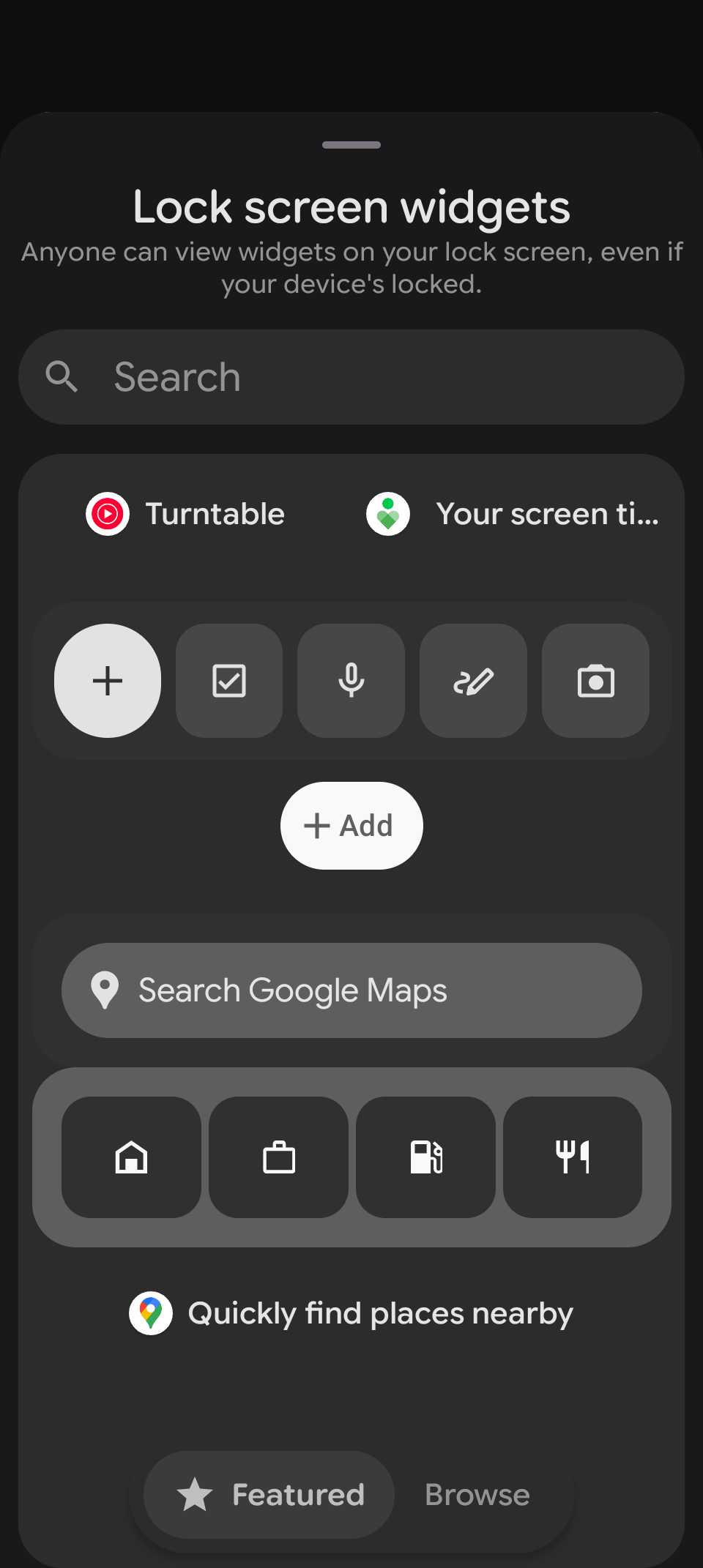
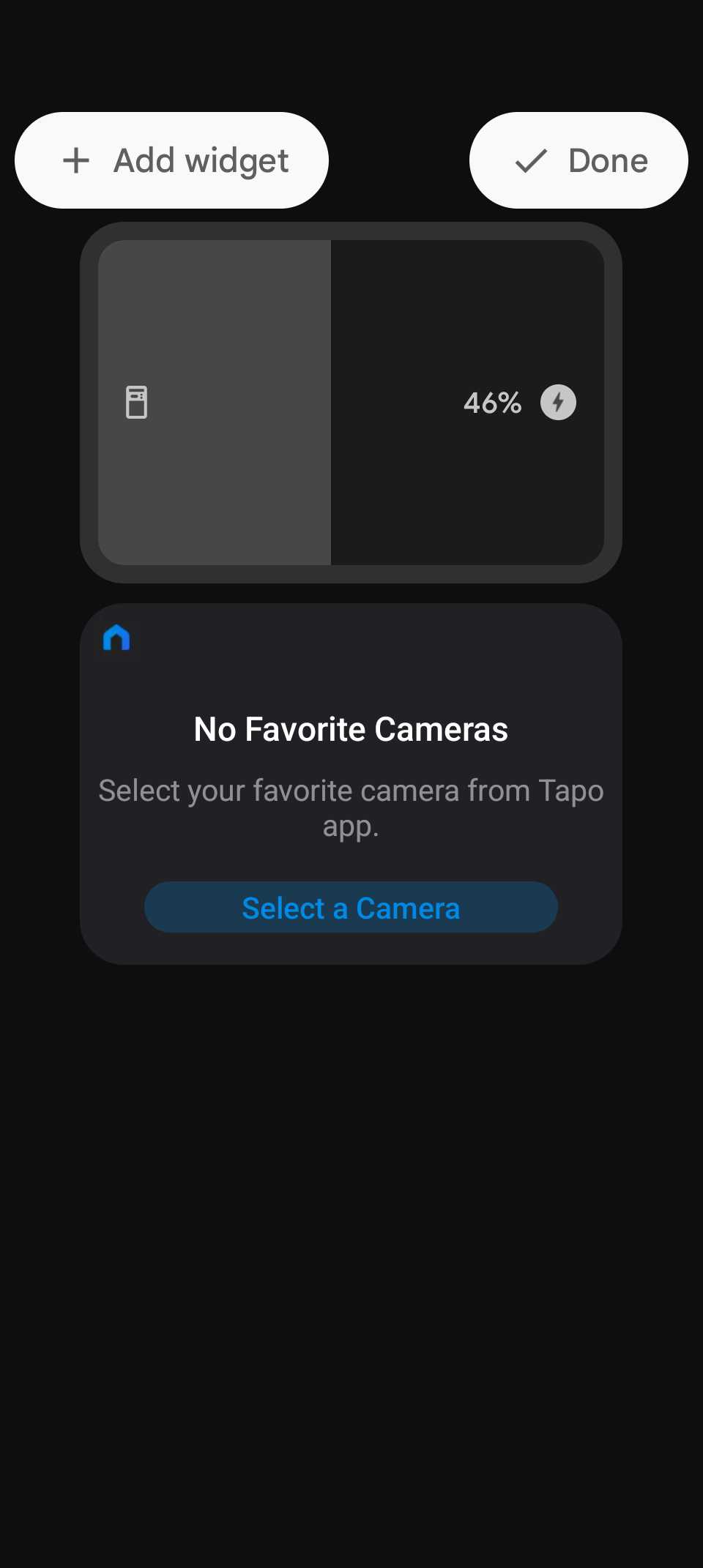
Y eso es todo. Ahora puedes agregar y cambiar el tamaño de los widgets como quieras, tal como lo haces en la pantalla de inicio. Cuantos más widgets agregue, más páginas verá a la derecha de la página de inicio de los widgets.
Sin embargo, actualmente no hay forma de reorganizar los widgets directamente en esta pantalla. El único método es eliminarlos y agregarlos nuevamente en el orden que prefieras. Aún así, ofrece una manera fácil de acceder a su widget favorito sin desbloquear su dispositivo.
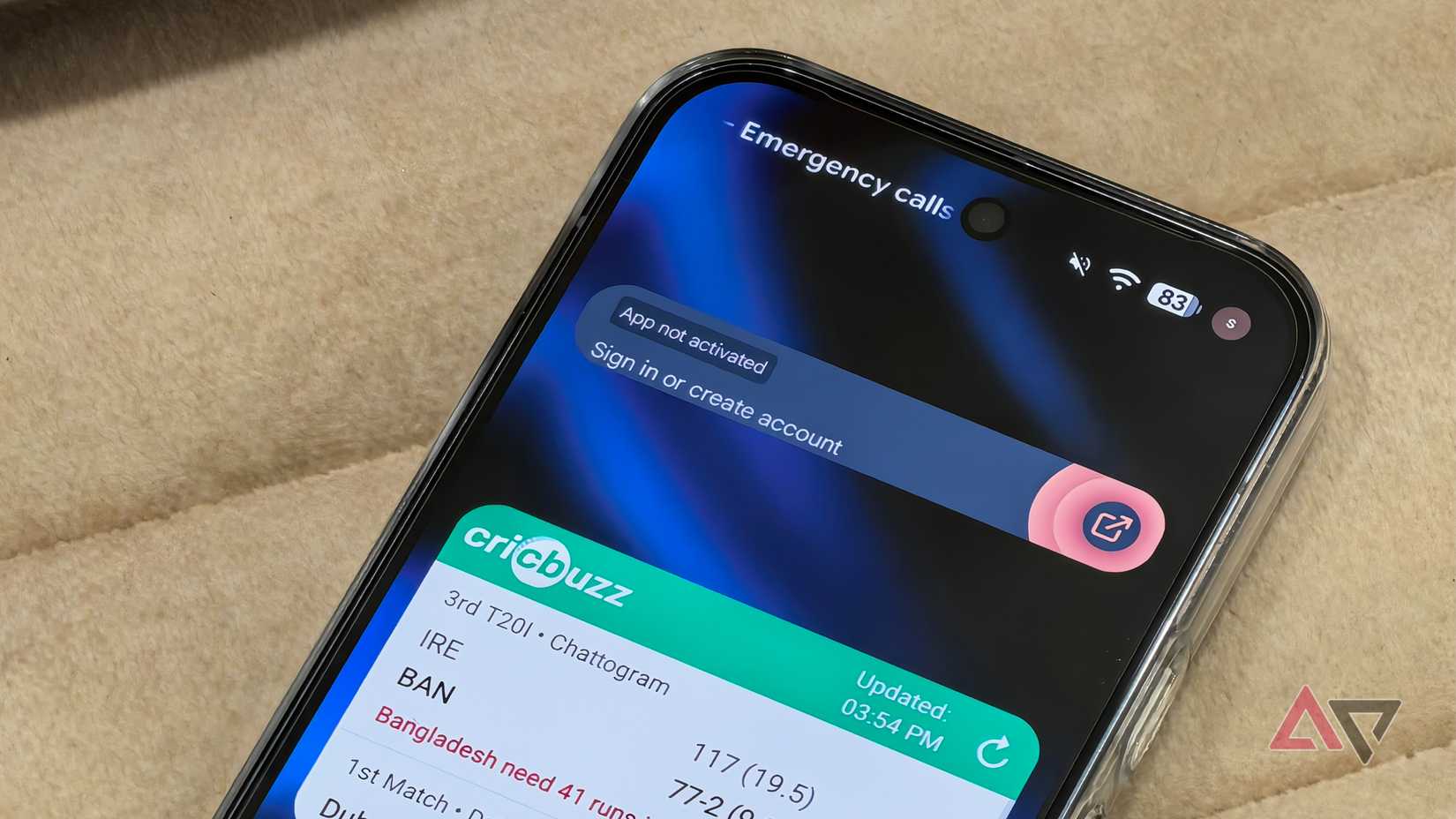
Personalmente uso widgets de pantalla de bloqueo en mi Pixel 10 para consultar los últimos resultados deportivos, acceder a mi VPN y tener a mano el botón de desbloqueo de mi bloqueo de casa inteligente.
Considerándolo todo, es fantástico ver que los widgets regresan a Android. Después de usar esta función durante el último mes, me pregunto por qué Google no la volvió a agregar antes, pero ahora finalmente está aquí.
Puedo acceder rápidamente a los widgets que uso más sin abrir mi dispositivo, y la conveniencia de esta función, aunque la interfaz de usuario todavía necesita ajustes aquí y allá, es bastante sólida.
Mientras esté aquí, es posible que también desee ver más ajustes de la interfaz de usuario de Pixel que pueden mejorar aún más el uso de su teléfono inteligente Pixel.
-
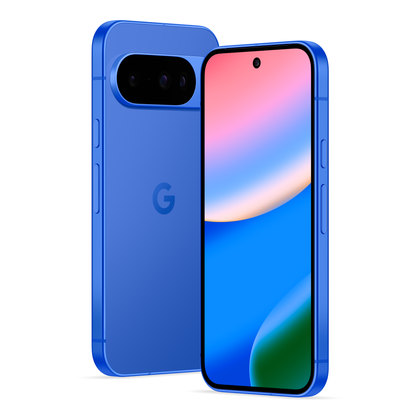
- SoC
-
Tensor G5 de Google
- RAM
-
12GB
- Almacenamiento
-
128GB / 256GB
- Batería
-
4970mAh
- Sistema operativo
-
Androide 16
- Cámara frontal
-
Cámara para selfies PD dual de 10,5 MP
Esta incorporación de aspecto impresionante a la línea Pixel ofrece una serie de funciones Gemini, un teleobjetivo de 5x y siete años de actualizaciones, lo que lo convierte en un teléfono inteligente que le durará mucho tiempo.
-
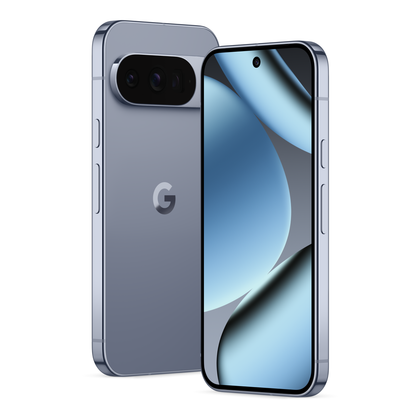
- SoC
-
Tensor G5 de Google
- RAM
-
16GB
- Almacenamiento
-
128 GB / 256 GB / 512 GB con UFS por zonas / 1 TB con UFS por zonas
- Batería
-
4870mAh
- Sistema operativo
-
Androide 16
- Cámara frontal
-
Cámara selfie dual PD de 42 MP
El último Pro Pixel de Google incluye un chip Tensor G5 más rápido pero eficiente, un ISP mejorado y una pantalla más brillante. Además, una gama de nuevas funciones de IA que lo convierten en uno de los mejores teléfonos Android que se lanzará en 2025.