
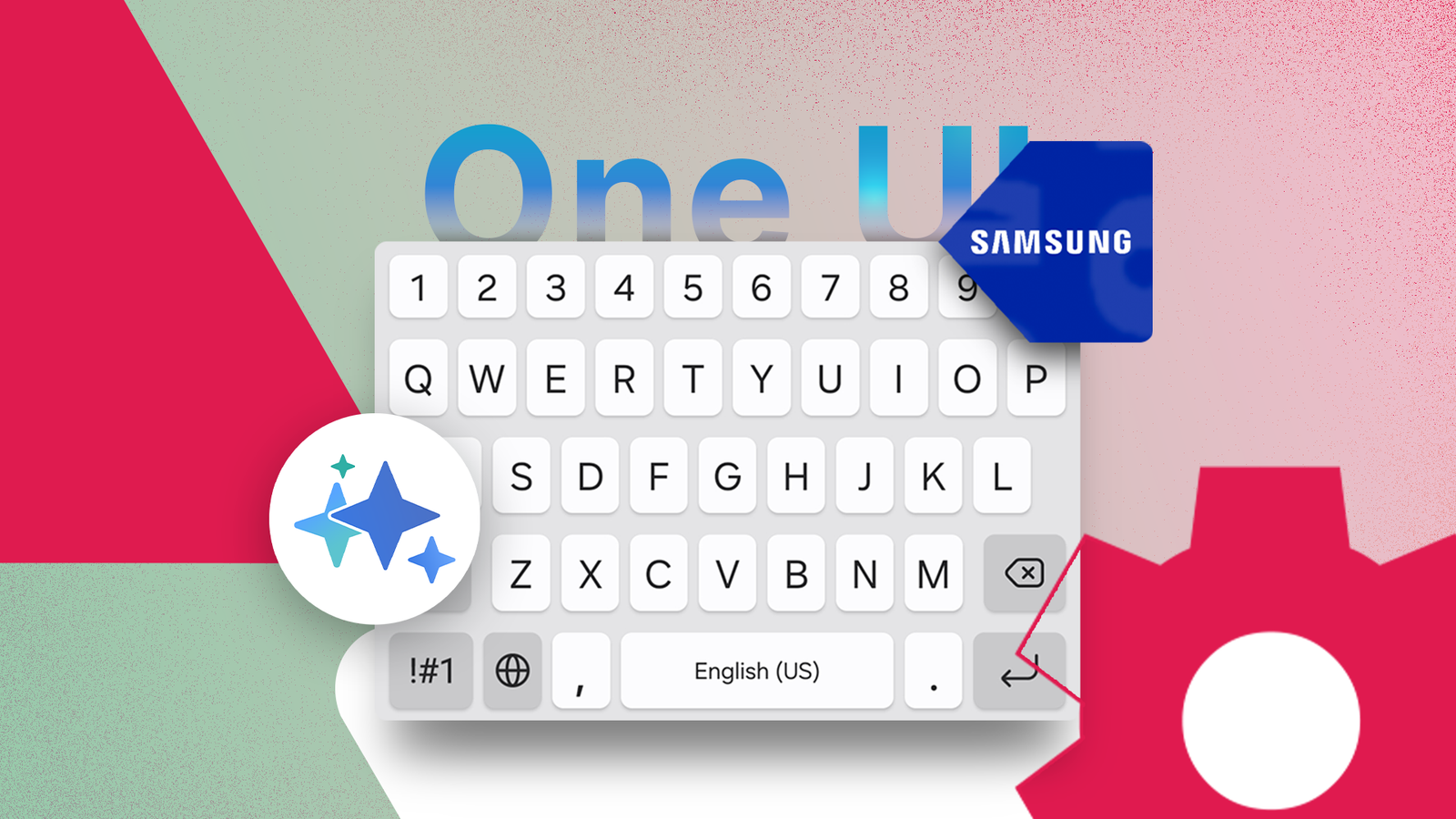
El teclado nativo en la reciente One UI está funcionando mucho mejor en estos días.
Es la interfaz principal para un ecosistema ambiental y maneja la traducción en tiempo real, la reescritura de tonos y la IA generativa.
El problema es que a pesar de lo potente que es este nuevo motor, la configuración de fábrica no es óptima.
Para que el teclado sea verdaderamente de élite, debe desmontarlo hasta su núcleo, reconstruirlo utilizando el ecosistema Good Lock y ajustar algunas configuraciones. He aquí cómo hacerlo.
Sacamos el máximo partido a las características del Teclado Samsung
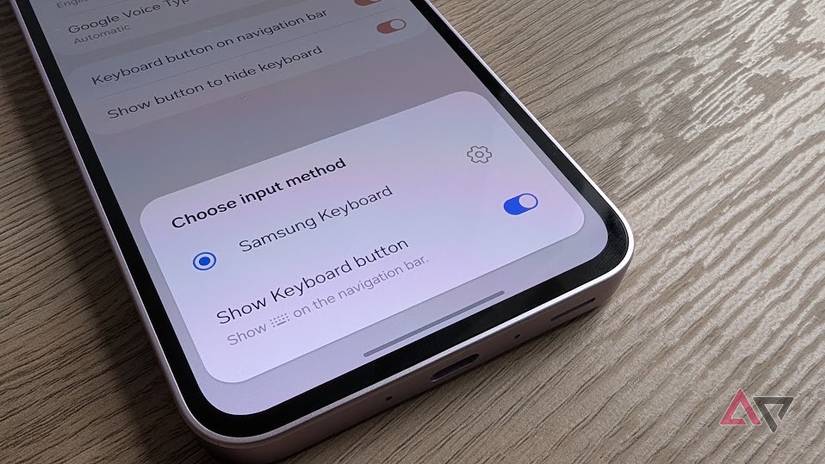
El teclado de Samsung esconde muchas cosas detrás de escena. Encontrarás configuraciones para activar y hacer la vida más fácil, y algunas que quizás quieras desactivar para evitar que las cosas se interpongan en tu camino.
Guarde capturas de pantalla en su portapapeles para acceder fácilmente
La gestión del portapapeles de Samsung es poderosa. Samsung lo mantiene como una base de datos. Para utilizarlo por completo, también existe una forma de guardar capturas de pantalla en el portapapeles.
Toca el icono de engranaje en tu teclado, ve a Configuración del teclado Samsungy enciéndelo Guardar capturas de pantalla en el portapapeles.
Cuando esto está activado, cada captura de pantalla que tomes se guardará en tu portapapeles y permanecerá allí incluso después de copiar algo más.
Domina la agresiva autocorrección de Samsung
La función de reemplazo automático de Samsung ha sido durante mucho tiempo un punto débil.
Competidores como Gboard han desarrollado motores predictivos que funcionan con modelos de lenguaje neuronal que comprenden el contexto, pero el motor de Samsung continúa corrigiendo en exceso.
Además, cuando se ejecuta la sustitución automática, el teclado puede volverse lento. Ahora, no tenemos que eliminar por completo el texto predictivo, pero sí queremos deshacernos de la barra espaciadora.
manteniendo Prueba de predicción encendido pero alternando Reemplazar automáticamente desactivado, todavía obtenemos esa barra de sugerencias útiles en las teclas sin que el teclado capture las oraciones.
Para hacer esto, toque el icono de engranaje en tu teclado y apágalo.
Haga que su teclado sea visible con luz brillante con Alto Contraste
Cuando estás fuera y lidiando con el brillo de la pantalla, los temas habituales del teclado pueden desaparecer, provocando más errores tipográficos a medida que los bordes de las teclas se desdibujan.
Con el Contraste alto activado, hay más separación entre las teclas y el fondo.
Agregue un tema oscuro y los personajes resaltarán como nunca antes, especialmente en paneles OLED como los del Galaxy S25.
Toca el icono de engranaje en tu teclado, desplázate hasta Estilo y diseño sección y active Teclado de alto contraste para mejorar la visibilidad con distintos colores.
Mantenga las funciones de escritura de IA a su alcance
Una de las principales razones para seguir con el teclado Samsung es la suite Writing Assist. Samsung ha integrado sus funciones de inteligencia artificial en la experiencia central de escritura.
No olvides fijar la IA en tu barra de herramientas si aún no está allí. Toca el tres puntos (puntos suspensivos) en la barra de herramientas del teclado, luego arrastre y suelte el Asistencia de escritura icono (las tres estrellas) en la barra principal.
Ajusta la velocidad y la capacidad de respuesta de tu teclado
De forma predeterminada, el teclado Samsung está optimizado para la seguridad, no para la velocidad. Es por eso que el retroceso se siente un poco lento y los caracteres alternativos, como los números en la fila superior, no se activan tan rápido como cabría esperar.
ve rapido configuración del teclado y toque Desliza, toca y comenta. Para acelerar las cosas, cambie la tecla de retroceso de Normal a Rápido.
Mientras esté allí, consulte el Retraso de tocar y mantener presionadoque normalmente tiene un valor predeterminado de 0,3 segundos. trae esto Corto (0,2 segundos).
El arma secreta: Keys Café y la Reconstrucción Estructural
Keys Cafe es un módulo completo de creación de teclados en la aplicación Good Lock, que le permite crear la experiencia de escritura exacta que desea.
Personaliza tu diseño para reducir los errores tipográficos
La tecla de punto es pequeña y provoca toques accidentales cuando intentas tocar la barra espaciadora. Con Keys Cafe, puedes minimizar y maximizar tu diseño para que se ajuste al tamaño de tu mano.
Intenta usar el Haz tu propio teclado característica para hacer que la clave del período sea un 20% más grande. Esto le evita toques accidentales.
Pon tus símbolos de teclado favoritos en un solo lugar
La mayoría de los teclados móviles te hacen hojear varias páginas de símbolos solo para encontrar cosas como el guión (—), el símbolo de grado (°) o los signos de moneda.
Keys Cafe te permite crear una página de tokens completamente personalizada. Recomiendo poner todos los símbolos de uso frecuente en un solo lugar.
Ahorre tiempo con atajos de texto personalizados
Los atajos de texto te permiten asignar fragmentos de texto a letras. Por ejemplo, asignar “@@” a su correo electrónico o “addr” a su dirección particular completa puede ahorrarle minutos escribiendo todos los días.
Dado que estos datos se sincronizan con Samsung Cloud, sus accesos directos lo seguirán a su próximo dispositivo Samsung Galaxy. Incluso puedes tener tu propio diccionario personal.
Consigue un teclado de nivel profesional en menos de 15 minutos
El teclado de Samsung en One UI 8 está repleto de funciones, pero nada más sacarlo de la caja, se tropieza solo. El diseño parece abarrotado, las teclas no están donde esperas y algunas molestias comienzan a acumularse.
No está mal, simplemente inacabado. Dedique 15 minutos a Keys Cafe y la configuración del teclado, y terminará con un teclado hecho para usted.


