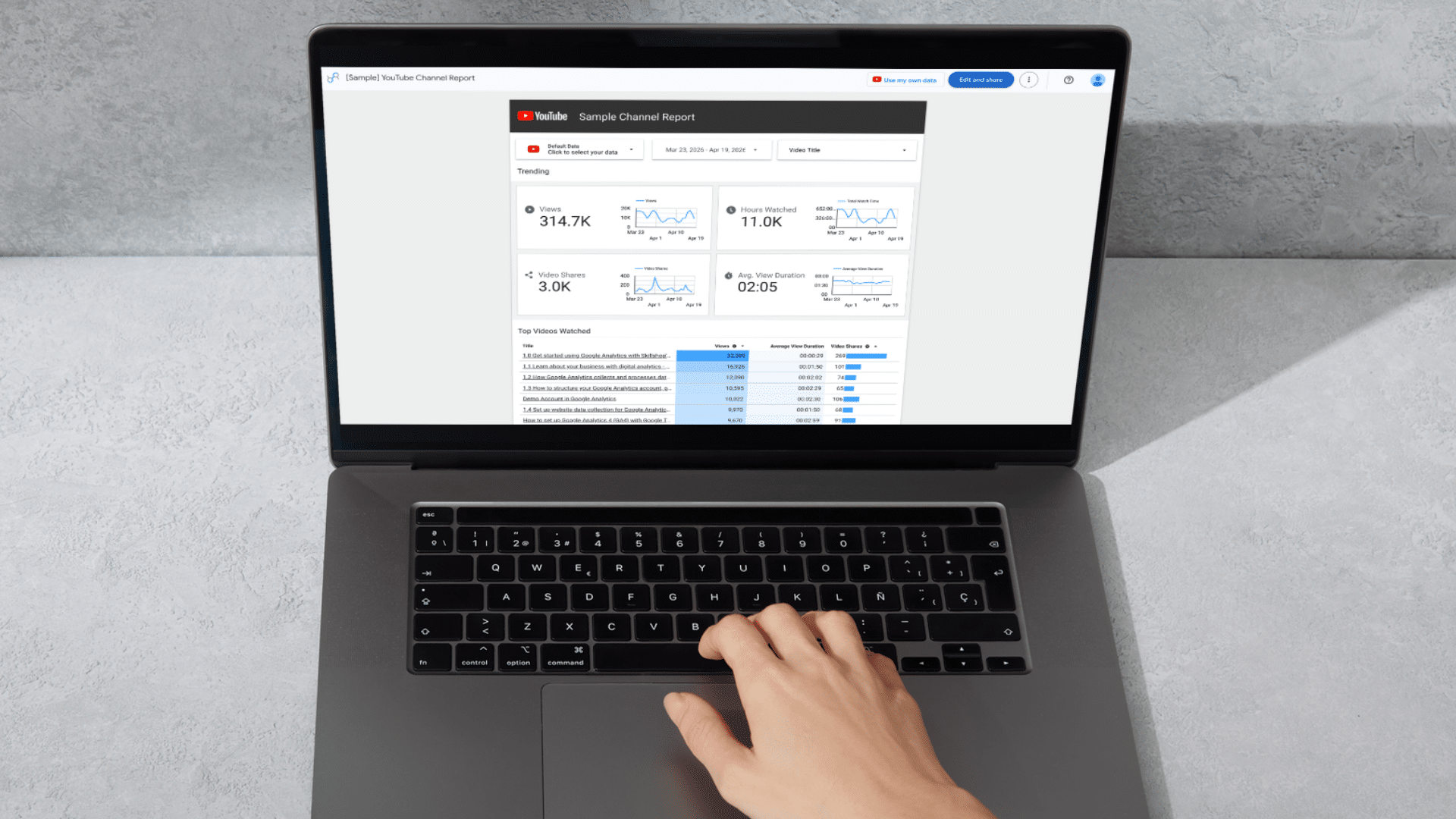
Crear contenido de vídeo requiere tiempo y presupuesto, por lo que comprender cómo funciona es fundamental.
Los análisis nativos de YouTube en YouTube Studio son sólidos, pero se bloquean después del acceso a la cuenta. Esto puede dificultar la generación de informes, especialmente cuando necesita compartir datos o no tiene acceso directo para iniciar sesión.
Mover esos datos a Google Data Studio (anteriormente Looker Studio) facilita su análisis y distribución.
Con Data Studio, puedes:
- Incorpora los datos de YouTube a los informes que ya utilizas.
- Programe actualizaciones automáticas para las partes interesadas.
- Personalice los paneles en torno a las métricas importantes.
- Realice un seguimiento del rendimiento sin depender del acceso backend.
Aquí se explica cómo incorporar sus análisis de YouTube a un informe de Data Studio.
Usar una plantilla o empezar desde cero
Tiene dos opciones al configurar un informe de YouTube en Data Studio.
- Si desea algo rápido y fácil, puede utilizar la plantilla YouTube Analytics de Google desde su galería de plantillas. Es un excelente lugar para comenzar porque proporciona un informe limpio y bien diseñado con métricas fundamentales y lo coloca en una buena posición para comprender qué métricas están disponibles. Pero tenga en cuenta que este modelo tiene problemas que deberá solucionar, que analizaré a continuación.
- La otra opción es crear un informe desde cero, lo cual es una excelente opción si ya tiene un informe que desea agregar a una nueva página de YouTube Analytics o si simplemente desea aprender a usar Data Studio.
La siguiente información le ayudará a hacer ambas cosas.
Tus clientes buscan en todas partes. Asegúrate de que tu marca parece.
El kit de herramientas de SEO que conoces, además de los datos de visibilidad de IA que necesitas.
Iniciar una prueba gratuita
Empezar con

Si no eres el propietario de la cuenta de YouTube
Si está configurando este informe para un cliente, o si no es el propietario de la cuenta de YouTube, encontrará un problema en el que la cuenta de YouTube no aparece como fuente utilizable en Data Studio. Así es como puedes servirlo:
- Seguir Configuración de YouTube Studio > Permisosy otorgue permisos de Administrador a la cuenta de correo electrónico que está utilizando en Data Studio.
- Obtenga el ID del canal de la URL de YouTube del canal.
- Agregue un conector de YouTube a Data Studio, vaya Avanzadoy pegue el ID del canal.
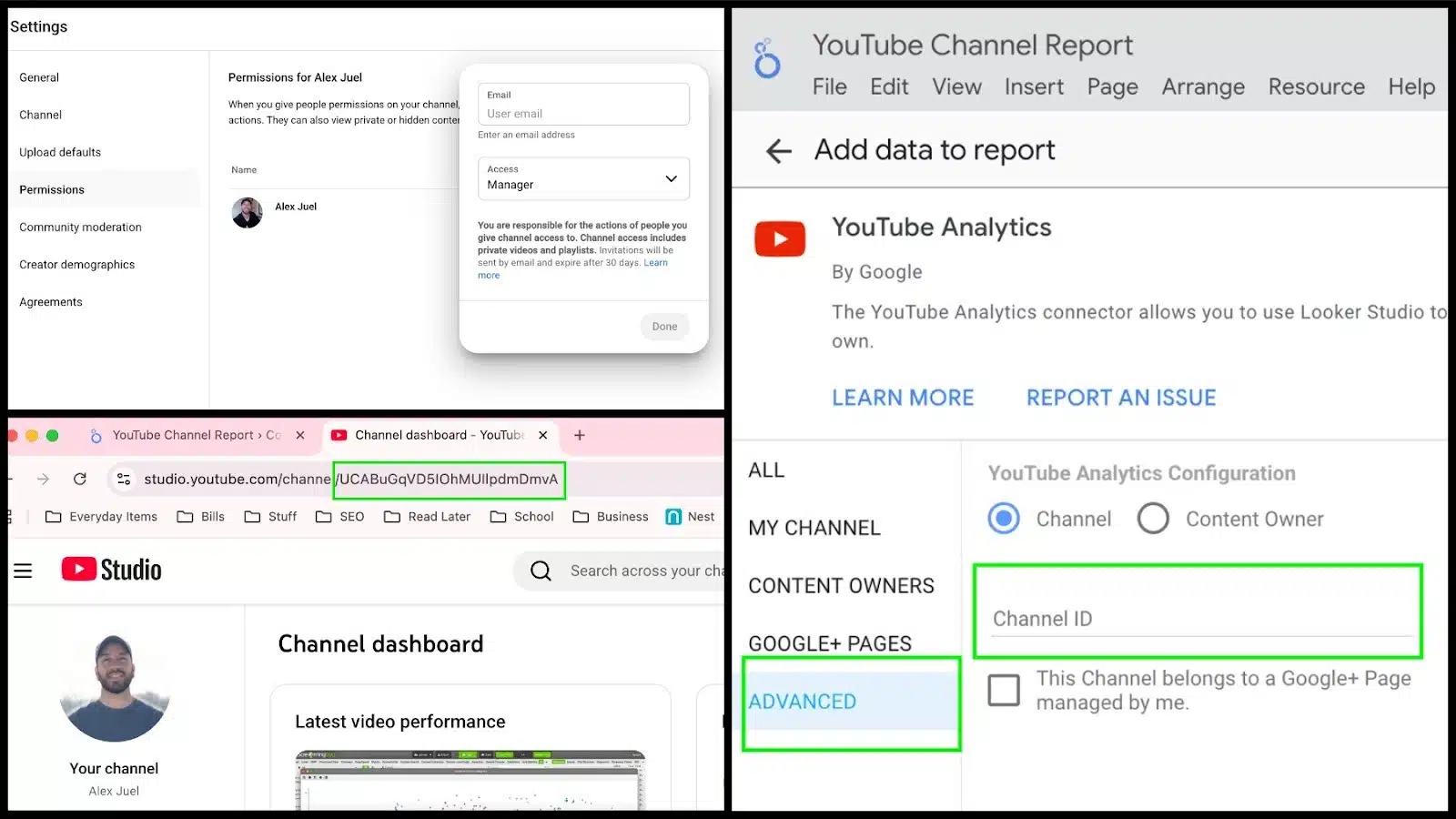
Ahora deberías tener acceso a esa cuenta de YouTube.
Uso de la plantilla de análisis de YouTube de Data Studio
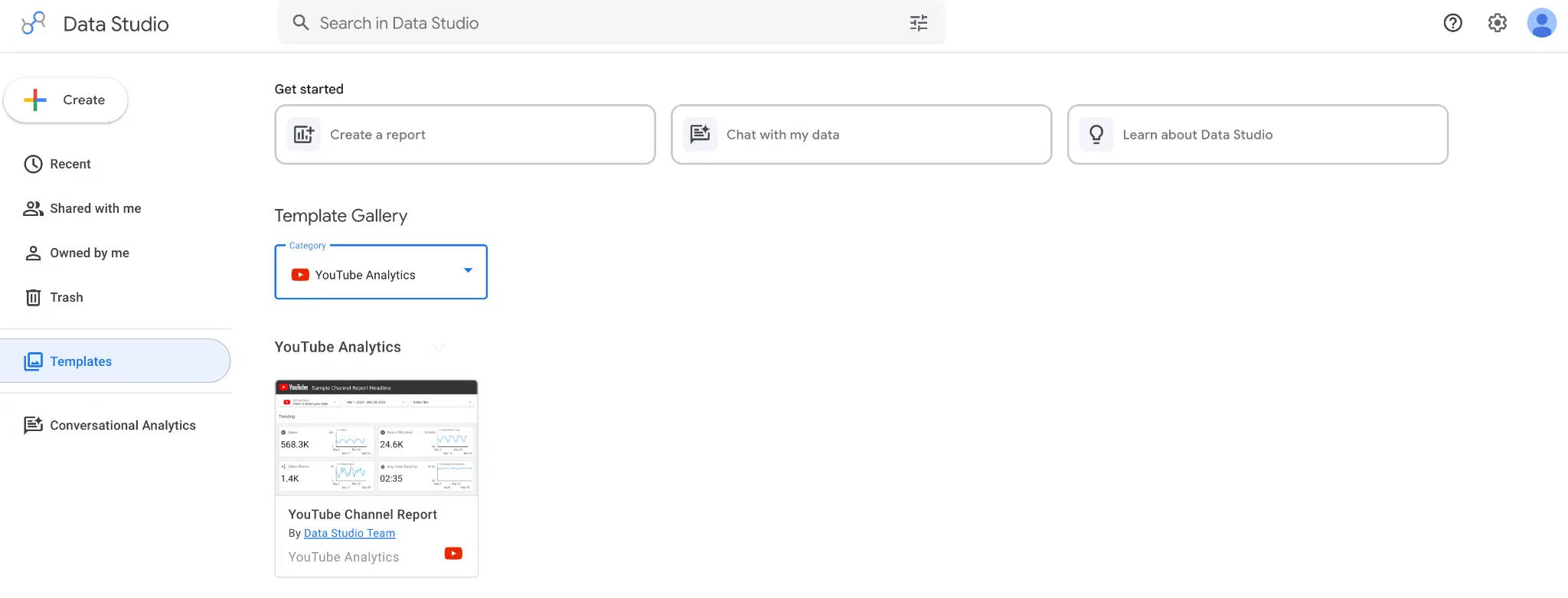
Desde la página de inicio de Data Studio, haga clic en Modelos > Galería de modelos. En el menú desplegable de categorías, haga clic en YouTube Analytics.
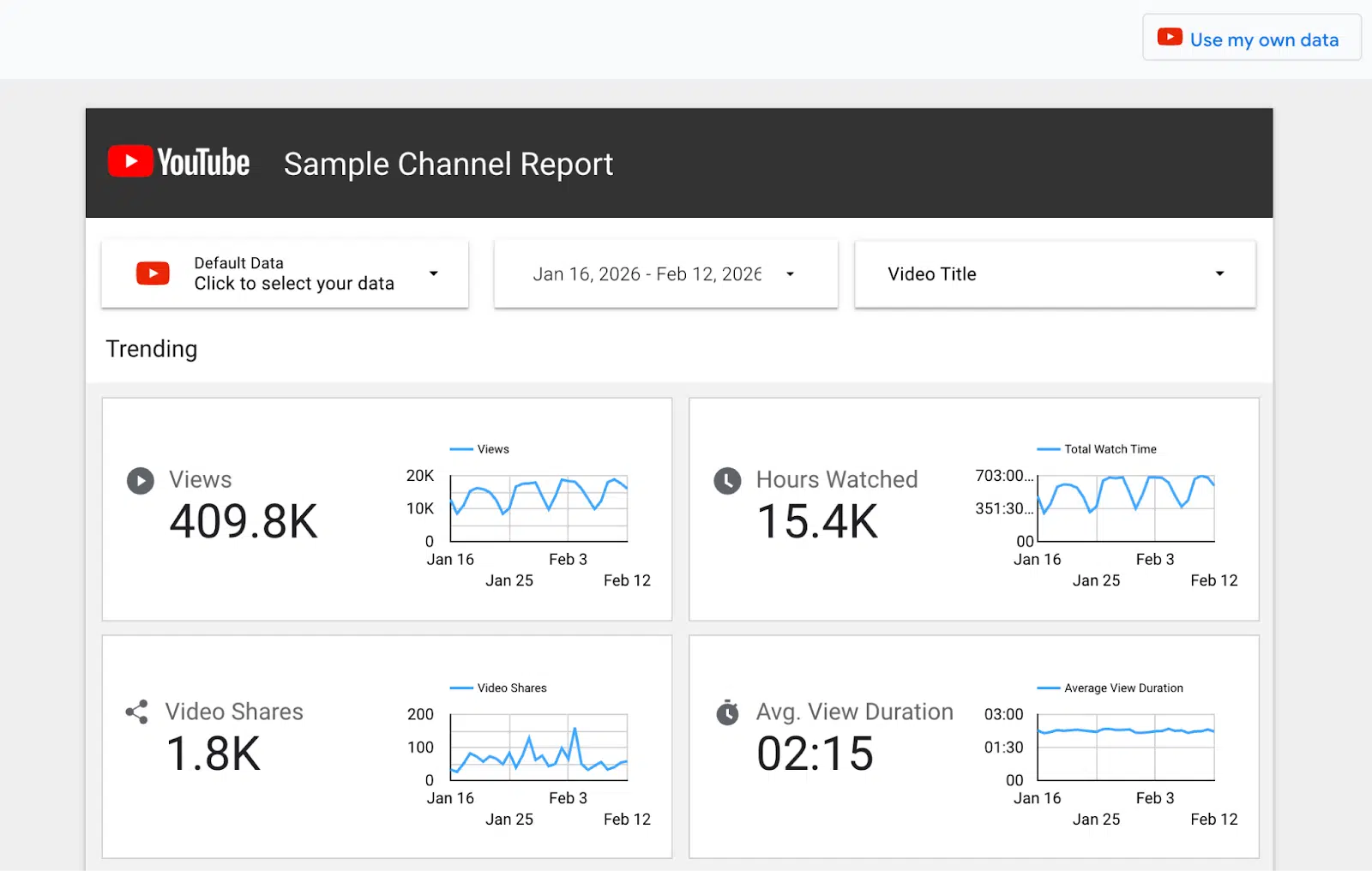
Al hacer clic aquí, se creará un nuevo informe de Data Studio que estará prácticamente listo para usar. Se carga con datos de muestra del canal de YouTube de Google Analytics. Haga clic en el botón en la parte superior que dice «Usar mis propios datos».
La primera vez que configura un informe, debe autorizar el acceso a sus datos. Haga clic en Autorizar botón.
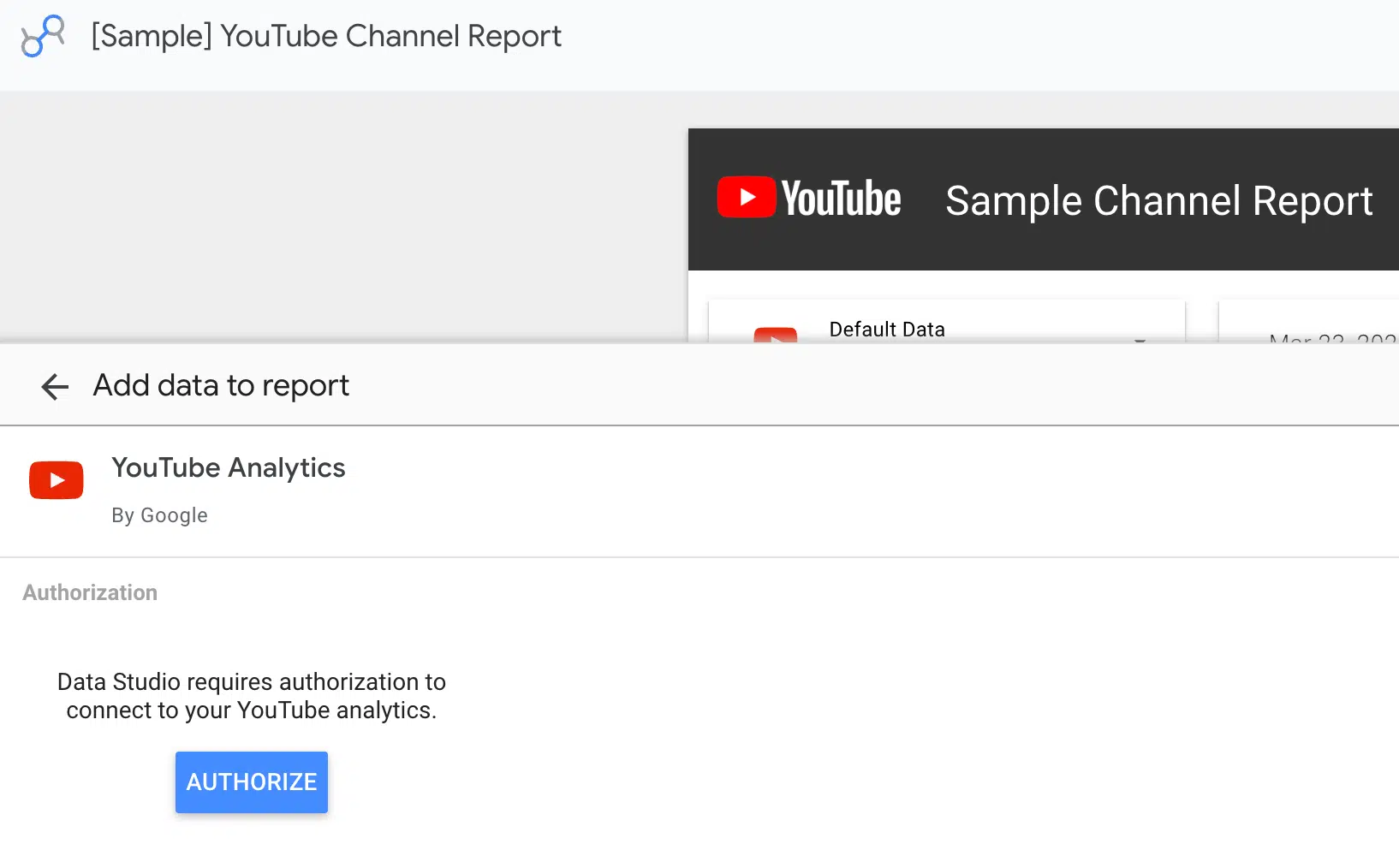
Seleccione la cuenta de Google conectada a su canal de YouTube y luego verá los canales conectados en el menú desplegable en la parte superior de la página.
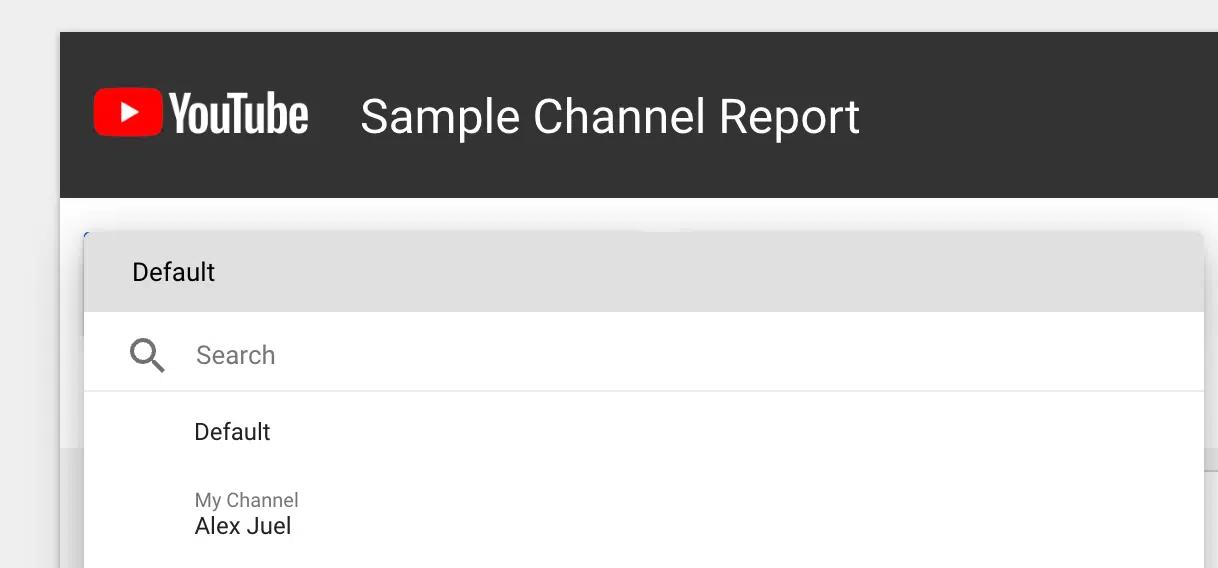
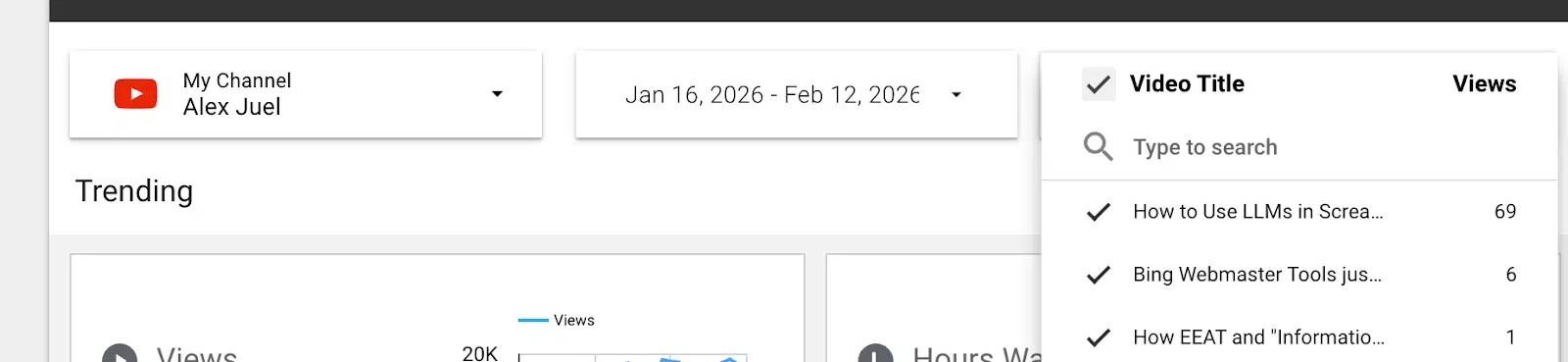
Notarás que los datos no cambian cuando seleccionas un sitio aquí. Esto se debe a que este menú desplegable solo está conectado a los otros menús desplegables al lado, no a ninguna de las tablas de la página.
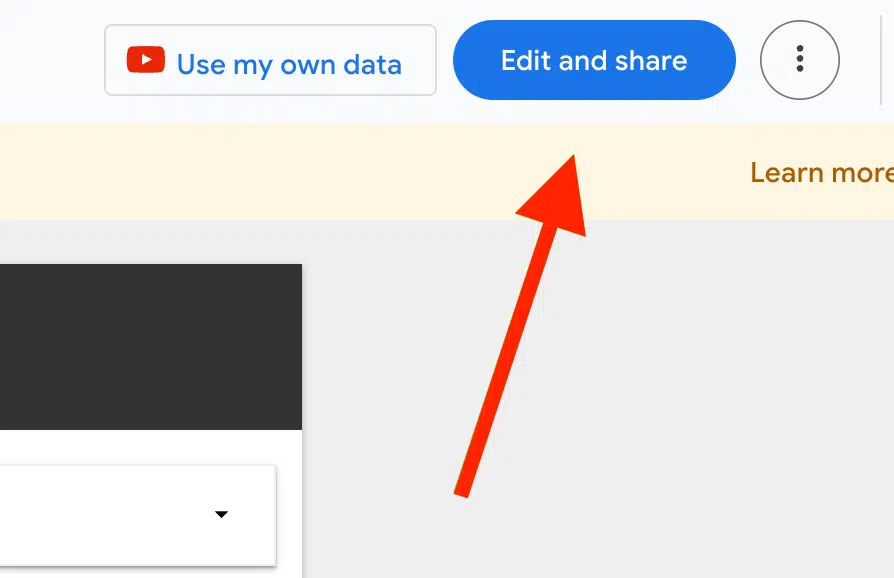
Para actualizar todo lo demás en la página, haga clic en el botón Editar y compartir.
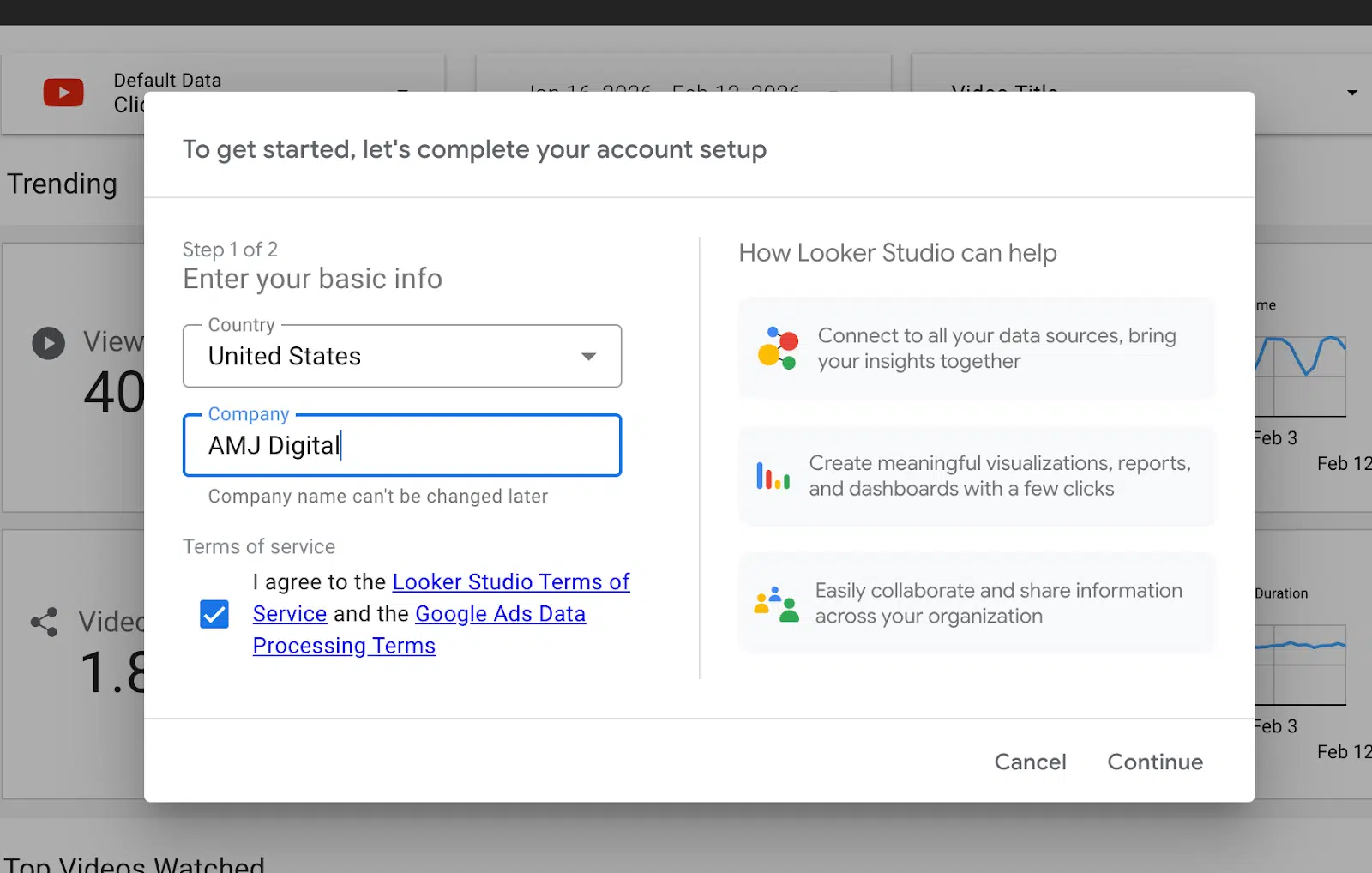
Si es la primera vez que utiliza Data Studio, también deberá realizar una configuración básica de la cuenta.
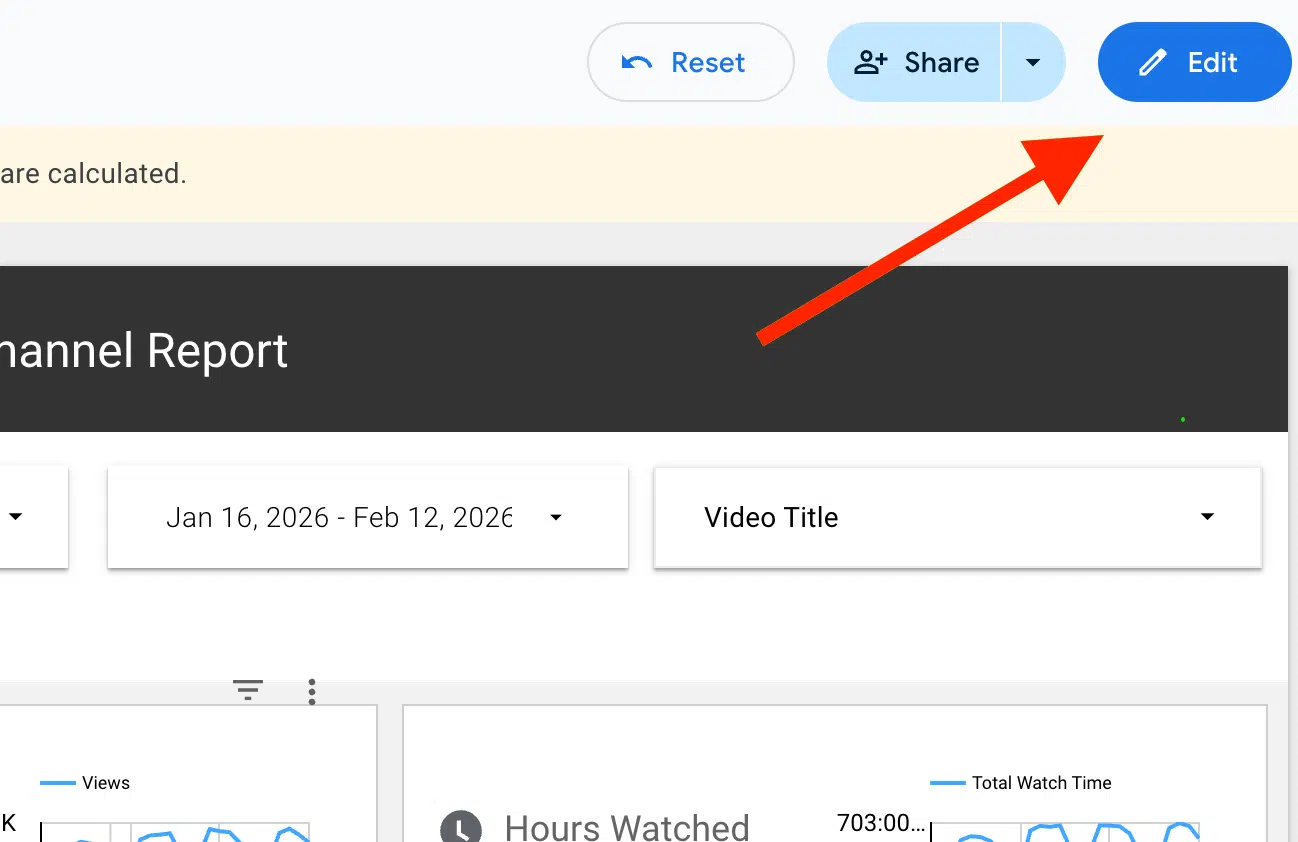
Luego haga clic en Editar botón en la parte superior de la página.
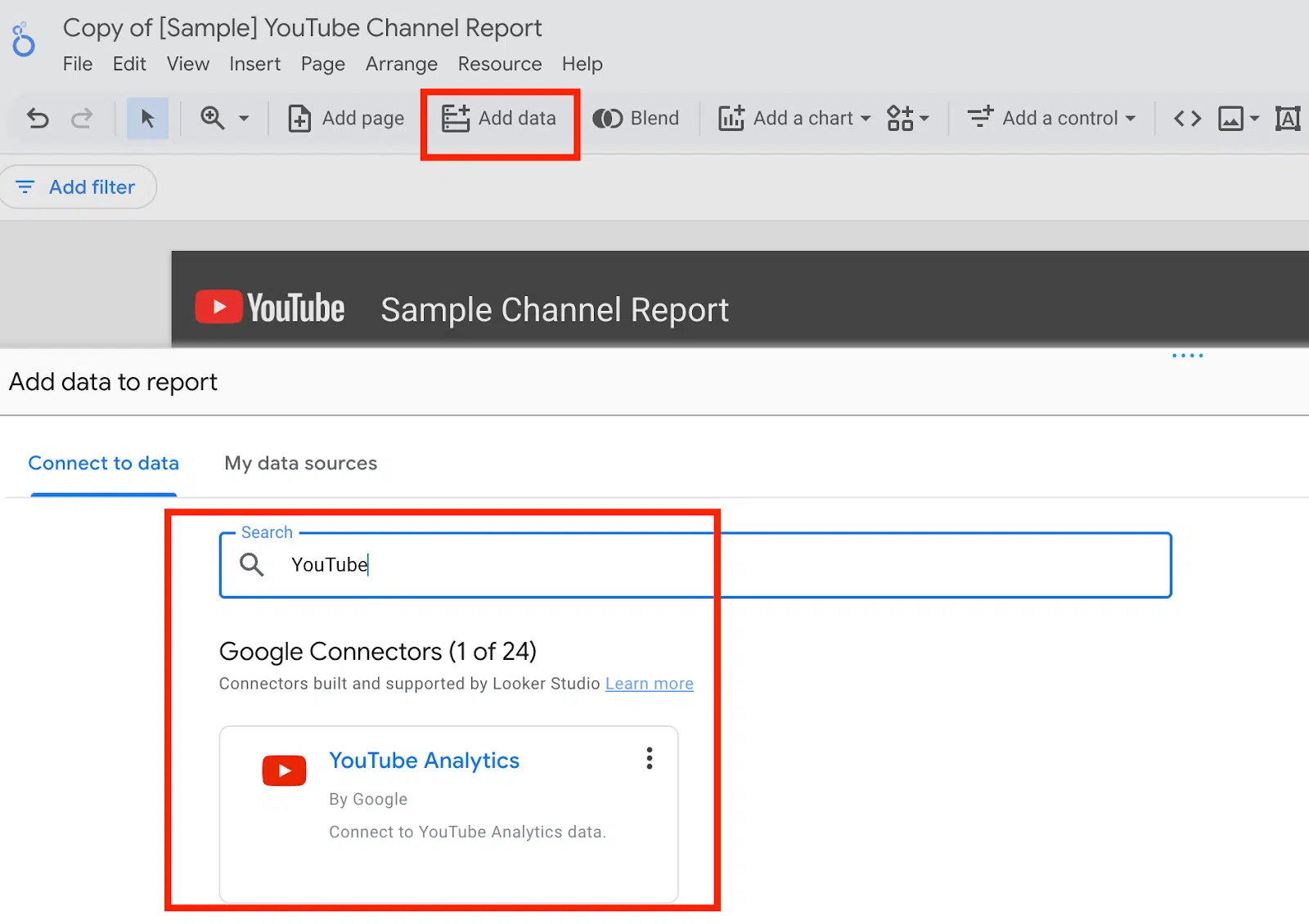
Ahora deberás agregar tu canal de YouTube como fuente. Haga clic en Añadir una fecha y luego busque el conector de YouTube Analytics.
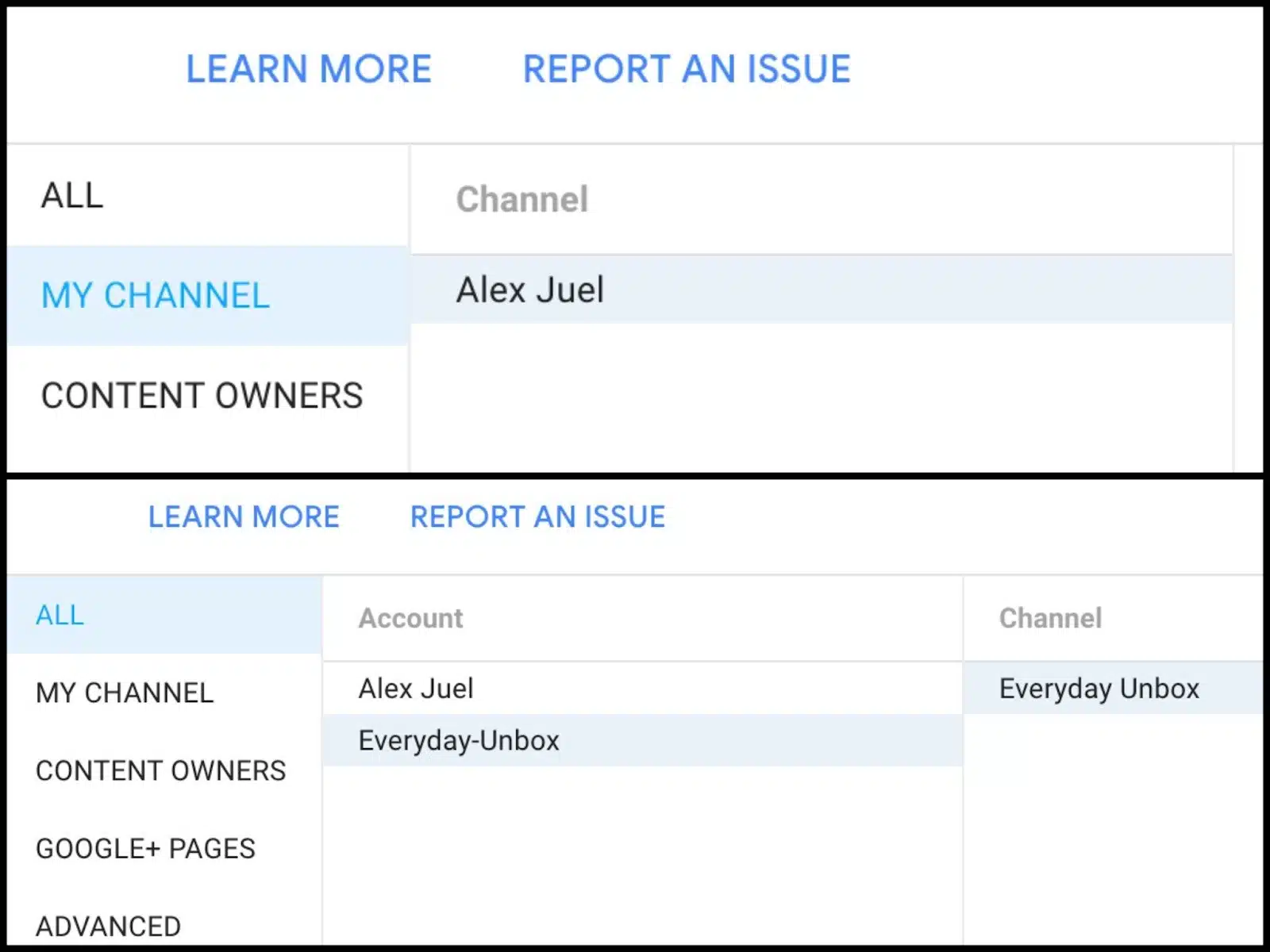
Si la cuenta de Google es la propietaria de la cuenta de YouTube que conectó a este informe de Data Studio, aparecerá en la sección Canal como una opción.
Tu canal principal de YouTube estará en mi canal y otros canales están en la Todos los canales pestaña, como se muestra a continuación.
Si no eres propietario del canal, consulta la sección anterior para vincular otros canales que no eres propietario, pero a los que tienes acceso.
Ahora podrá cambiar la fuente de datos en cualquier gráfico de la página. Simplemente haga clic en un gráfico y verá las fuentes de datos disponibles a la derecha. Propiedades panel.
Puede cambiar la fuente de todos los gráficos en la página seleccionando un gráfico, haciendo clic derecho sobre él, yendo al menú Seleccionar y luego eligiendo «Gráficos con esta fuente de datos en la página” y luego seleccione su fuente de datos en el Propiedades barra lateral.
Ya casi ha terminado, pero como se mencionó anteriormente, hay algunos errores en este informe que deberá corregir. Los gráficos en la parte inferior del informe utilizan métricas incorrectas.
No sé por qué Google no ha actualizado este modelo. Ha sido así durante mucho tiempo, así que no sé si algún día será así. Mientras tanto, deberá actualizar lo siguiente.
Cambiar:
- Me gusta desde «Tiempo promedio de reproducción» hasta «Me gusta de video agregados»
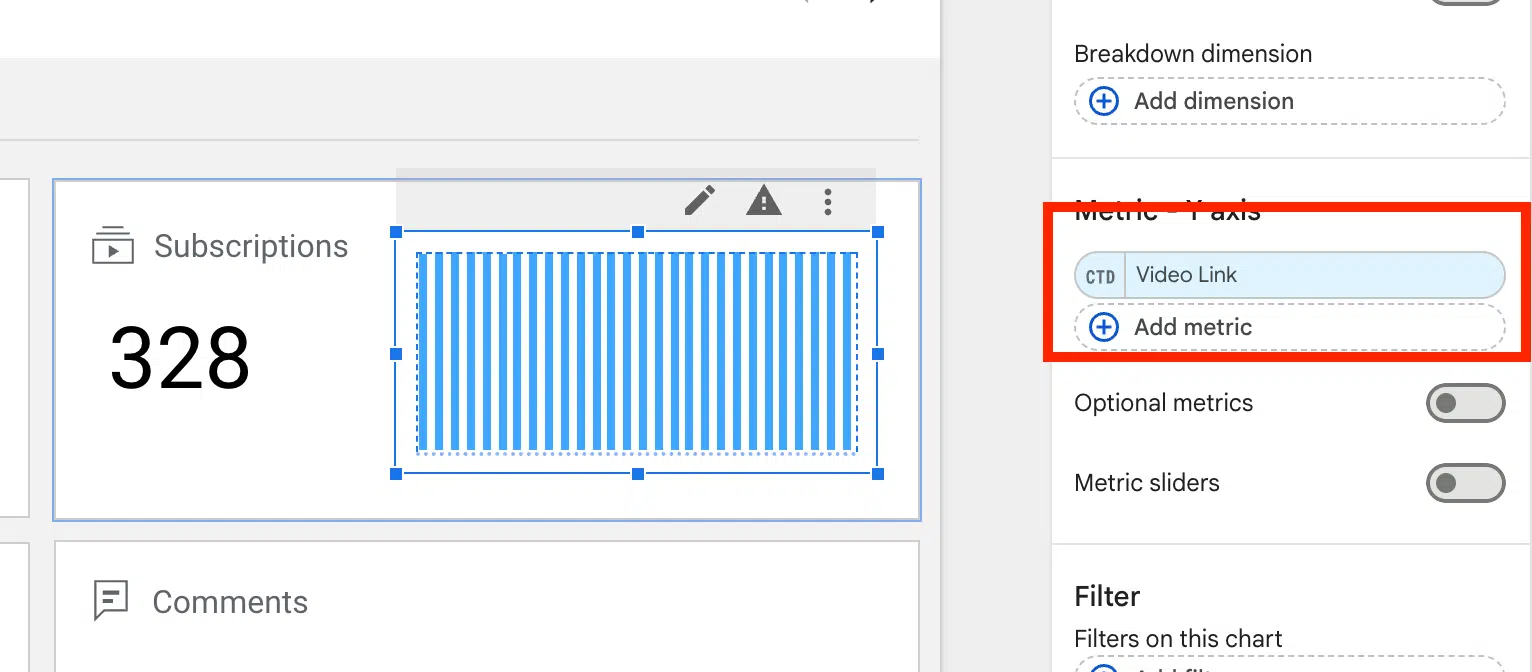
- Suscripciones desde «Enlace de video» hasta «Suscripciones de usuarios agregados»
- No me gusta desde «Porcentaje de visualización promedio» hasta «No me gusta de video agregado»
Las tablas en la sección Comentarios son correctas, por lo que no es necesario cambiar nada allí.
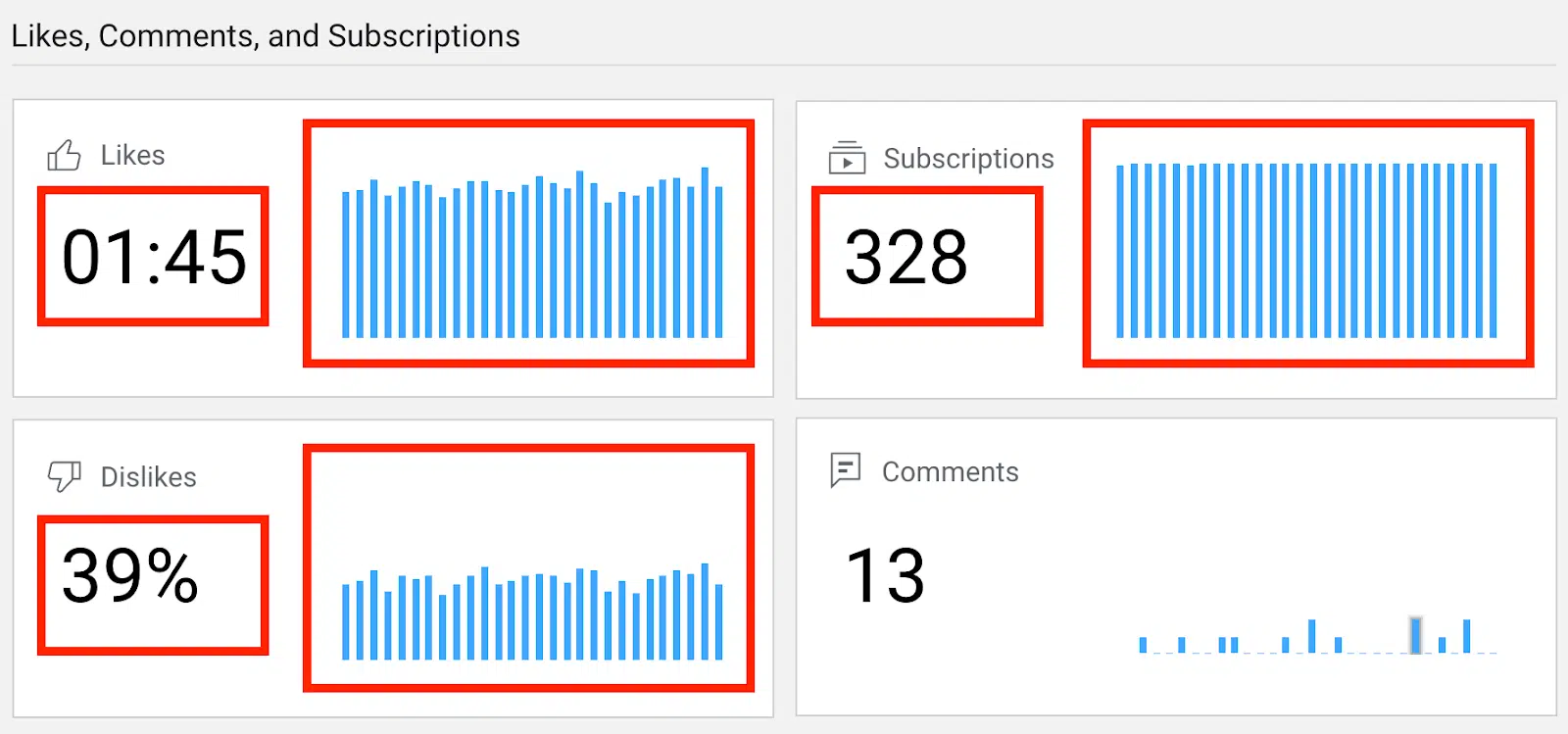
Haga clic en cada una de las tablas resaltadas arriba, una por una, y cambie la métrica en el Propiedades barra lateral.
Y ahora el informe está terminado y listo para usar. Haga clic en Ver en la parte superior de la página para ver el informe en formato de solo lectura.
Obtenga un boletín informativo del que dependen los especialistas en marketing.
Copiar una plantilla en un informe existente
Data Studio no admite la capacidad de agregar o importar plantillas a un informe existente, pero puede copiar una página de un informe a otro. Siga los pasos anteriores para crear un informe utilizando la plantilla del canal de YouTube Analytics y luego cópielo en otro informe.
Para hacer esto, vaya a Editar modo, seleccione todo (Ctrl+A o Cmd+A) y cópielo todo (Ctrl+C o Cmd+C). Luego, en su informe existente, cree una nueva página y pegue todo lo que copió en la página (Ctrl+V o Cmd+V), o haga clic derecho en la página y seleccione Pegar.
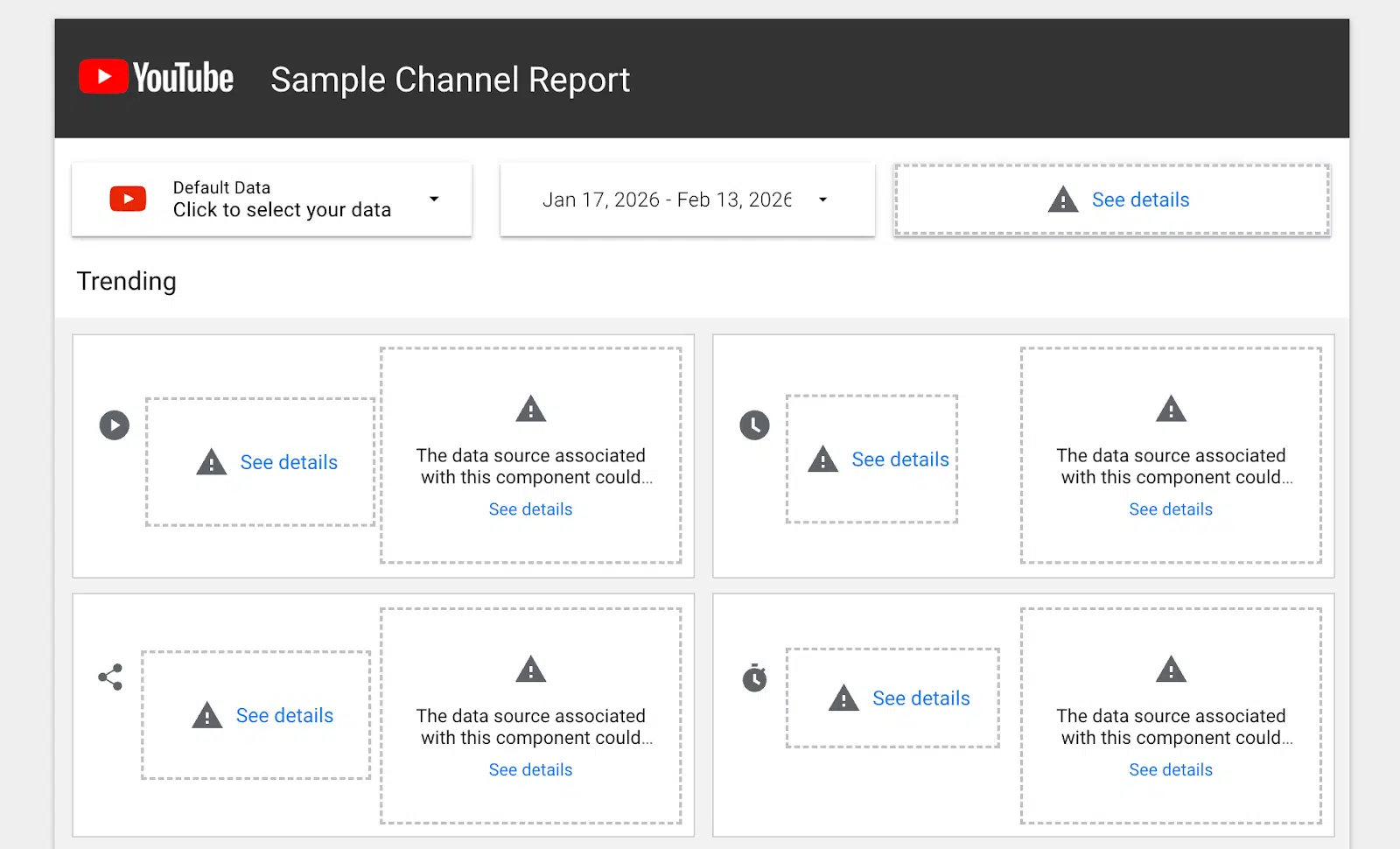
Es probable que todos los gráficos estén rotos, pero puedes actualizarlos fácilmente usando el consejo mencionado anteriormente: haciendo clic derecho en un gráfico, seleccionando Gráficos con esta fuente de datos en la páginay luego seleccione la fuente correcta en la barra lateral Propiedades.
Personalizando su informe
La plantilla de YouTube en Data Studio tiene la mayor parte de lo que necesitas, pero puedes agregar mucho más.
Hay algunas métricas que simplemente no puedes obtener en Data Studio y que encontrarás en el backend oficial de YouTube Analytics, como ingresos, cómo los espectadores encuentran tus videos, comportamiento de visualización, tiempos de visualización populares, tipos de dispositivos, géneros y retención, por lo que existen algunas limitaciones importantes, pero todavía hay mucho con lo que trabajar.
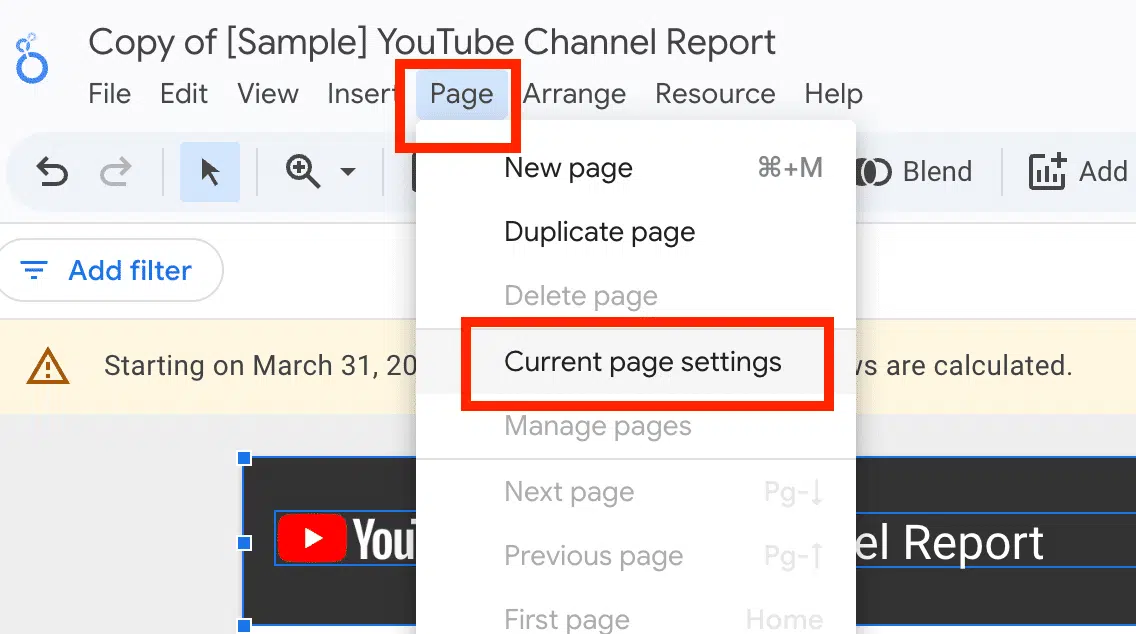
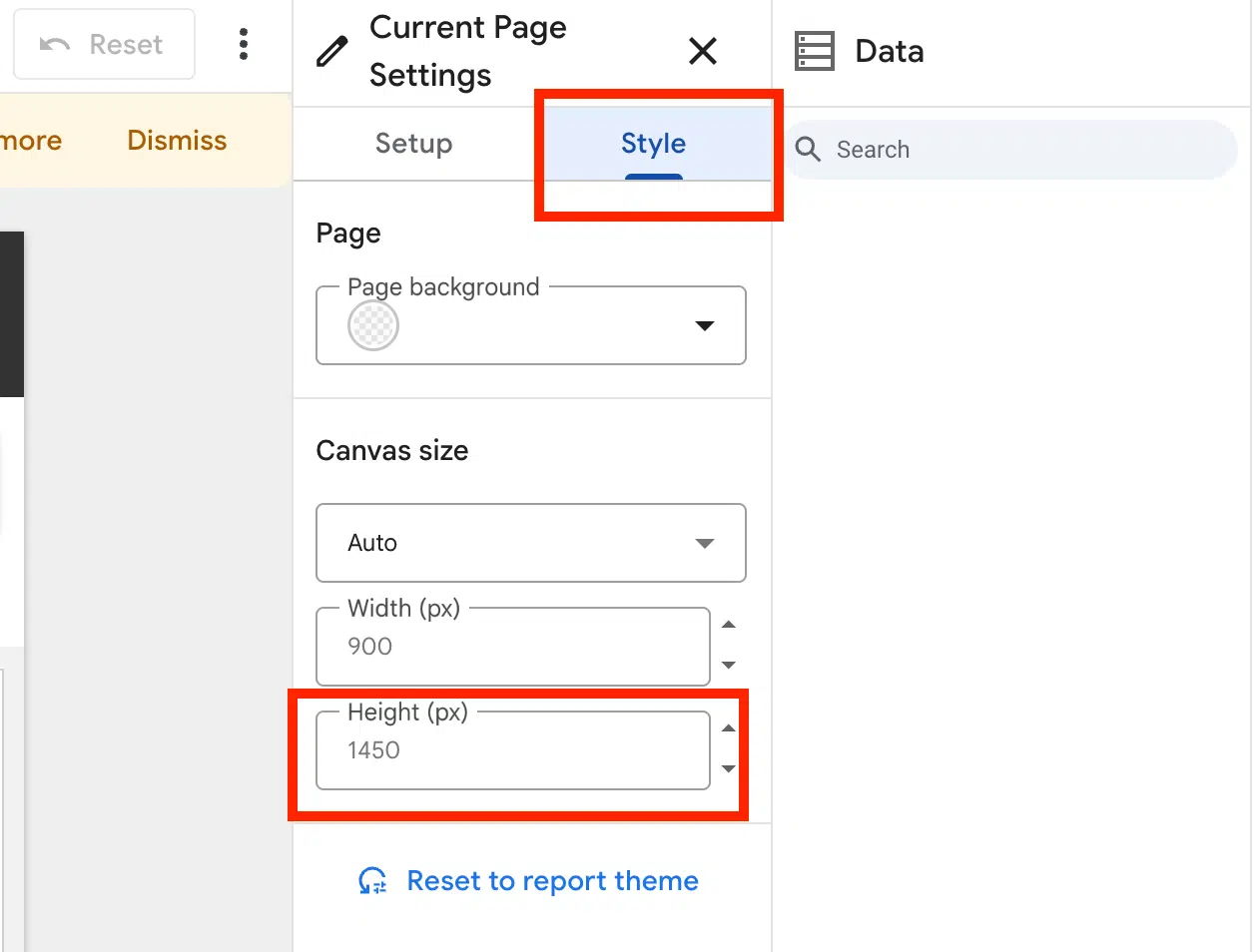
Para agregar más gráficos a su informe, deberá crear más espacio en la parte inferior. En el menú, haga clic en Página > Configuración de la página actual.
en el Estilo pestaña de Configuración de la página actual barra lateral, establezca el tamaño del lienzo en algo así como 3000 píxeles. Esto le brinda mucho espacio para trabajar y siempre puede acortarlo o alargarlo según sea necesario más adelante.
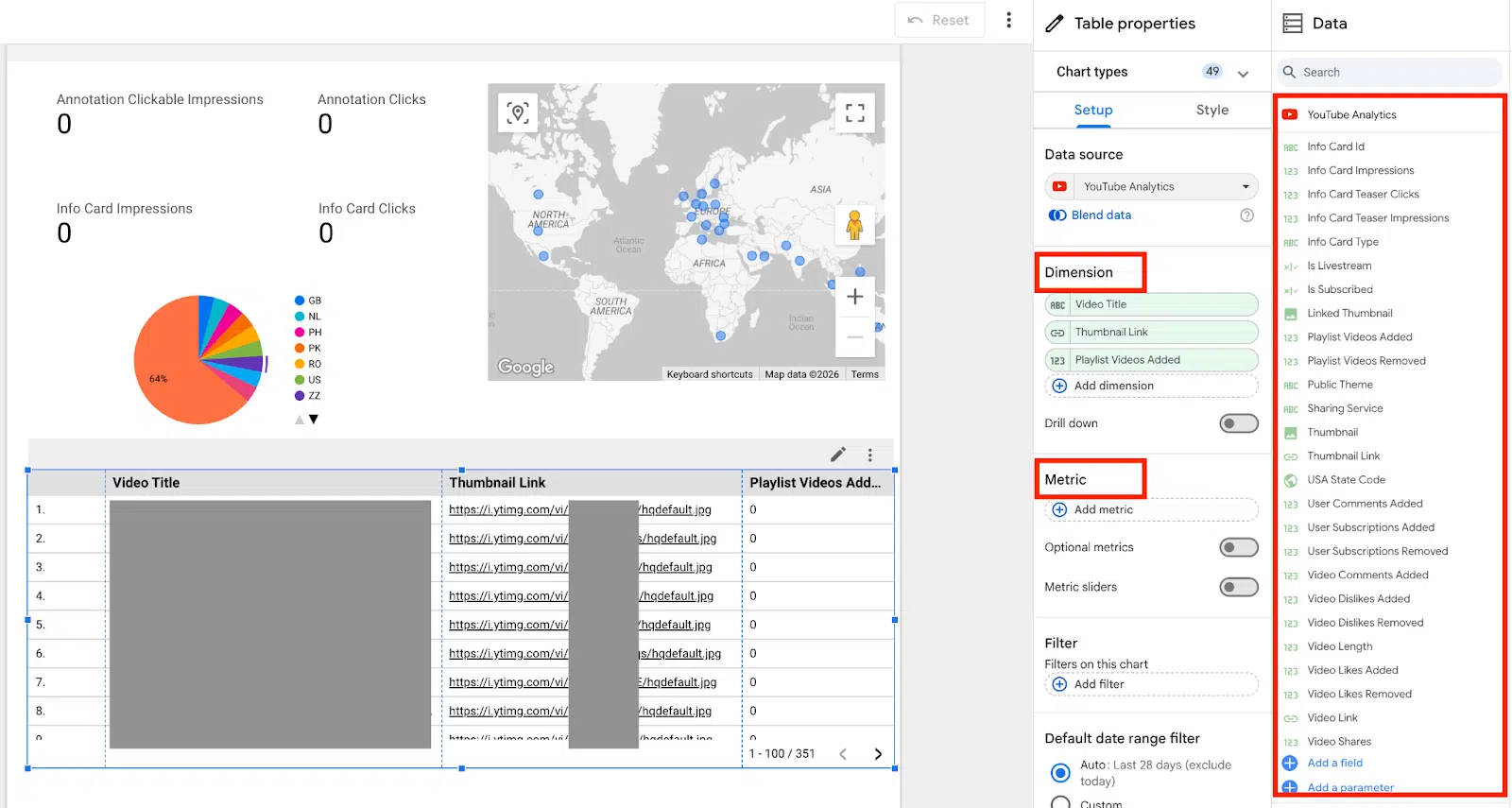
Ahora puedes agregar muchos tipos de gráficos con una amplia gama de dimensiones y métricas.
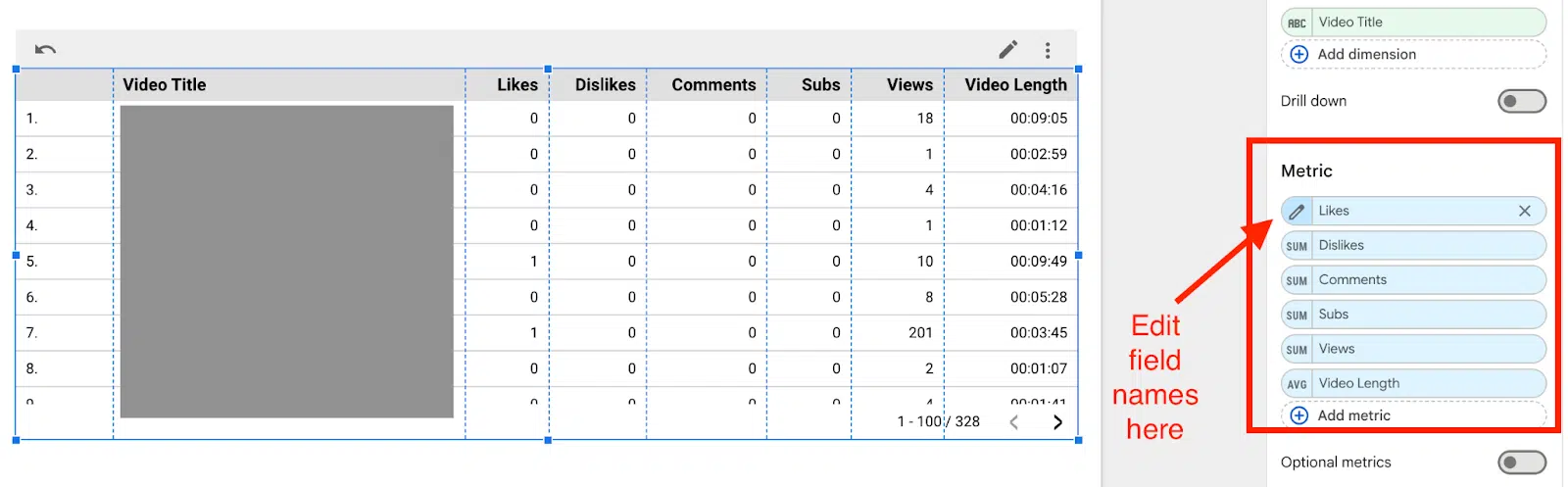
Puede agregar varias métricas a los gráficos para obtener los datos que necesita para un mejor análisis. También puedes cambiar el nombre de los encabezados para limpiarlos y hacer que parezcan menos desordenados.
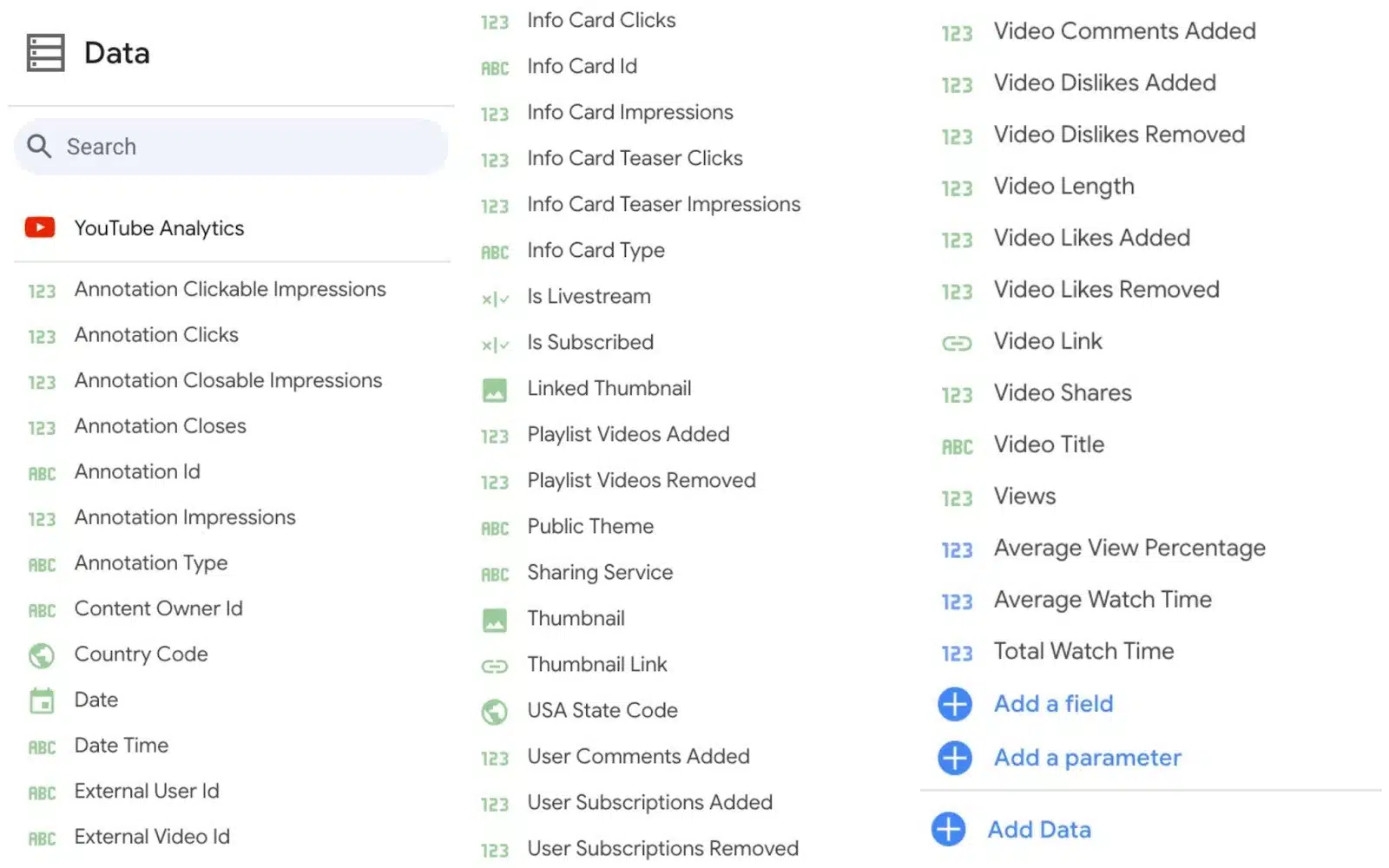
Puedes extraer bastantes datos. Esto es lo que se ofrece actualmente:
Utilice Data Studio para generar informes continuos en YouTube
Configurar un informe de Data Studio para YouTube es una excelente manera de realizar un seguimiento de sus métricas de nivel superior y puede resultar especialmente útil para los informes mensuales de los clientes. Toma datos de YouTube aislados y difíciles de compartir y los coloca en una herramienta limpia, automatizada y centralizada para facilitar la toma de decisiones.
También puede configurar la programación para que Data Studio envíe exportaciones de PDF automatizadas a su correo electrónico.
Eso es todo. Como puede ver, es bastante sencillo de configurar, pero también puede agregar personalizaciones más avanzadas para realizar un seguimiento de muchos otros KPI.
Los autores contribuyentes están invitados a crear contenido para Search Engine Land y son seleccionados por su experiencia y contribución a la comunidad de búsqueda. Nuestros colaboradores trabajan bajo la supervisión del personal editorial y se verifica la calidad y relevancia de las contribuciones para nuestros lectores. Search Engine Land es propiedad de Semrush. No se ha pedido al colaborador que haga ninguna mención directa o indirecta de Semrush. Las opiniones que expresan son propias.