Siga ZDNET: Te hemos agregado como fuente preferida. en Google.
Utilice One UI 7 para su Samsung hija favorita en Android. Es rápido, responsivo e intuitivo. Imma xejn ma jiġi rfinat għall-esperjenza tiegħek mill-ewwel mill-kaxxa. Għandek bżonn tippersonalizza l-ismartphone tiegħek biex tagħmilha aktar attraenti.
Cambio casi una docena de configuraciones en cada teléfono Samsung Galaxy para adaptarlas mejor a mis necesidades y creo que también mejorarán su experiencia de usuario.
También: Los mejores teléfonos Samsung para comprar
Desde configurar la resolución de pantalla más alta disponible hasta funciones más centradas en la privacidad, aquí hay 10 configuraciones del teléfono Galaxy (más una ventaja) que te recomiendo que cambies para mejorar tu experiencia con el teléfono Galaxy. Jekk jogħġbok innota li xi settings jistgħu jkunu speċifiċi għat-telefon.
1. Desactiva las notificaciones emergentes
No me gusta cuando aparece un mensaje de un contacto o una notificación de aplicación intrusiva mientras estoy leyendo en línea o enviando mensajes de texto a mis personas favoritas. Me distraigo fácilmente. Jekk titfaċċa notifika, tektek fuqha u ninsa dak li kont qed nagħmel.
2. Cambiar a navegación por gestos
A menos que estés actualizando tu nuevo teléfono Samsung Galaxy desde un modelo anterior, el antiguo sistema de navegación de tres botones es el predeterminado. Si te gusta, está bien. Imma nsib li n-navigazzjoni bil-ġesti tal-Android aktar intuwittivi – kollox huwa swipe bogħod minflok buttuna fuq l-iskrin.
4. Cambiar la función de la tecla lateral.
Gemini de Google está disponible con otros métodos y Bixby todavía no es tan útil, por lo que sugiero cambiar la función de la tecla lateral para ofrecer un menú de encendido. Tista ‘tagħmel dan billi tmur Configuración> Karatteristiċi Avvanzati> buttuna tal-ġenb> Agħfas fit-tul> Menú de apagado.
5. Ajustar las notificaciones de la pantalla de bloqueo
También oculto contenido de notificaciones confidenciales en la pantalla de bloqueo porque no quiero que nadie se acerque a mi teléfono y vea mis mensajes personales. Biex tibdel dan l-issettjar, esta ‘tagħżel Aħbi l-kontenut taħt l-istess menu ta’ notifiki tal-iskrin Lock.
6. Inicie sesión o regístrese para obtener una cuenta Samsung
Es posible que muchos quieran recurrir a Contraseñas de Google para obtener una mejor funcionalidad entre dispositivos, pero aun así recomiendo registrarse para obtener una cuenta Samsung para acceder a Galaxy Themes (más sobre eso a continuación) y Galaxy Store. Se tibbenefika wkoll meta inti timxi minn telefon Samsung għal ieħor bi trasferiment bla xkiel.
7. Instala esta aplicación
Peress li l-mudell il-ġdid ta ‘Samsung huwa telefon kbir, waqqaf swipe ‘l isfel mit-tarf tal-lemin biex taċċessa Configuración rápida. Puede hacer lo mismo con seis atajos dentro de los gestos de Deslizamiento corto y Deslizamiento largo, y acceder a muchas más funciones en la aplicación Good Lock.
8. Desinstalar software de relleno
9. Personaliza la pantalla de inicio.
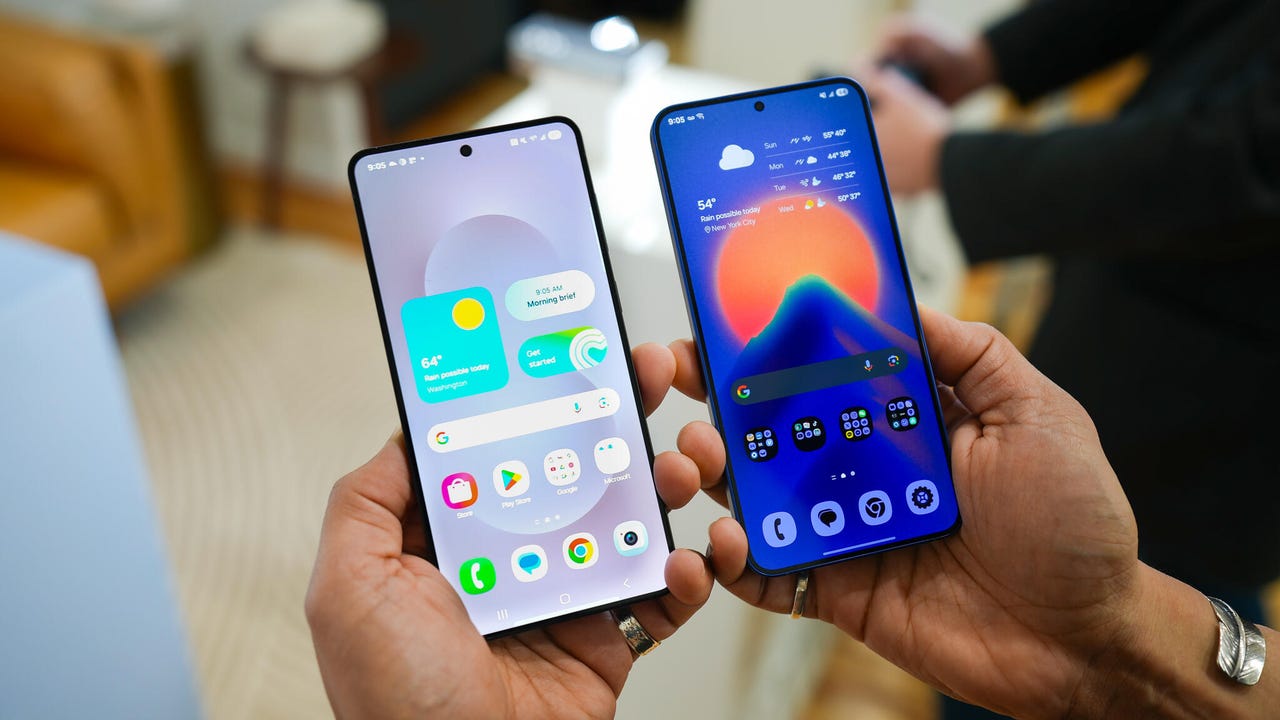
Samsung utiliza widgets mill-aqwa para teléfonos. Inħobb il-widget tal-Kalendarju għax nista’ naġġusta t-trasparenza. Bħala riżultat, jidher aħjar u jżomm il-funzjonalità intatta mingħajr ma tfixkel it-tqassim tal-iskrin tad-dar tiegħi. Lo tengo ubicado en la parte superior para que todo esté a solo un vistazo, pero nunca exige atención, a diferencia de otros widgets opacos del Calendario.
Nibdel ukoll il-grilja tal-ikoni tiegħi għat-tqassim 5×5 biex takkomoda aktar ikoni fuq ir-ringiela l-aktar t’isfel. Están a solo un toque de distancia. Barra minn hekk, napplika t-tonijiet tal-kulur tal-wallpaper tiegħi għall-ikoni tal-app għal dehra aktar pjaċevoli. Tista ‘tmur għal Wallpaper u estilo > Paleta de colores del fondo de pantalla y taqlebha biex tapplika kuluri tal-wallpaper għas-sistema kollha. Mhijiex perfetta, u xi ikoni xorta jistgħu ma jkunux appoġġjati. Sin embargo, luce mejor que los colores básicos.
10. Establecer una pantalla siempre encendida
Prima. Cambiar los cambios en el Panel de notificaciones
Samsung puede desactivar el panel de identificación y notificar que está conectado a un dispositivo similar a iOS. Deslizar hacia abajo hacia la derecha te da acceso a Configuración rápida, mientras que deslizar hacia abajo desde el lado izquierdo de la pantalla te da acceso a notificaciones. Madankollu, jekk tħobb id-disinn preċedenti aħjar, tista ‘tbiddel.
Inħobb li nagħmel in-notifiki tiegħi taħt Quick Settings, bħall-antik. Para devolver este nuevo elemento de diseño, deslícese hacia abajo desde la esquina superior derecha de la pantalla de inicio > ícono de lápiz > Configuración del panel > Juntos. Tista’ wkoll teditja s-settings ta’ malajr ta’ fuq f’dan il-menu.
Algunas otras cosas que hago en mis teléfonos Galaxy incluyen cambiar el teclado a Google Keyboard y ordenar los íconos del cajón de inicio en orden alfabético para que sea más fácil de navegar. Los teléfonos Samsung son algunos de los mejores del mercado. Filwaqt li ma jwiegħdux karatteristiċi over-the-top, huma affidabbli u joffru l-aktar interface tal-utent illustrat b’One UI. Aġġusta biss Dawn il-ftit settings, u inti kollox stabbilit. ¡Disfruta de tu nuevo teléfono Galaxy!