
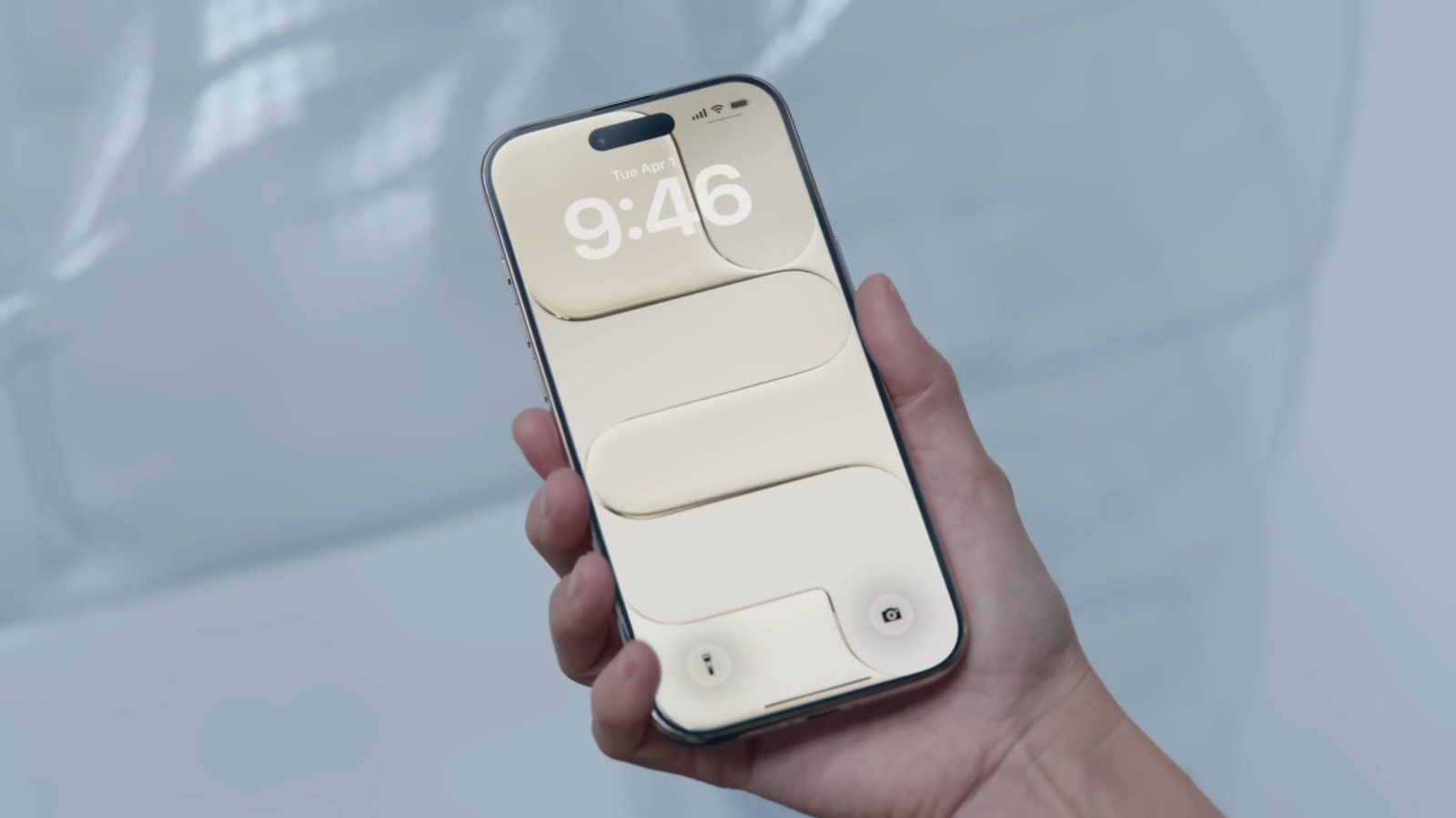
Ha pasado un tiempo desde que iOS 26 salió para iPhone y, a estas alturas, es posible que esté bastante familiarizado con las características principales de iOS 26. Ya conoce el nuevo diseño de Liquid Glass y cómo contrasta con la interfaz de usuario plana y colorida que los iPhone han tenido durante años. Es posible que también haya intentado configurar el filtrado de llamadas, habilitar el filtrado de spam de texto y utilizar la traducción en vivo integrada en FaceTime y Messages. La mayoría de estas características son cambios bienvenidos que serán útiles en su vida diaria, pero si cree que las mejoras del sistema terminan ahí, piénselo de nuevo.
Como cada año, Apple sigue mejorando su actual sistema operativo durante unos meses después del lanzamiento. Para iOS 26, esta pequeña mejora comenzó con iOS 26.1 y la actualización ha tenido algunas iteraciones. Pero, ¿qué ha cambiado exactamente en los iPhone con estas actualizaciones? Repasemos cinco de las funciones que Apple agregó recientemente a su iPhone y que vale la pena explorar.
Código AirDrop para contactos desconocidos
AirDrop resulta útil cuando otro usuario de iPhone quiere compartir un archivo o una foto contigo. Pero por muy conveniente que sea, no es particularmente seguro. Cuando está configurado en Todos durante 10 minutos, cualquier iPhone cercano al azar, no solo el dispositivo que estás esperando, puede enviarte fácilmente una solicitud de transferencia. Claro, primero hay que aprobarlo para iniciar la transferencia, pero prácticamente no hay restricciones por parte del remitente. Todo lo que tienen que hacer es elegir a alguien disponible en el rango. Esto anima a algunos a enviar solicitudes de spam.
En respuesta a este problema de larga data, Apple agregó códigos AirDrop a iOS 26.2. Los códigos AirDrop son códigos de verificación proporcionados por el destinatario durante una solicitud de transferencia. El remitente debe escribir este código al final; de lo contrario, la transferencia no se realizará. Sin embargo, solo necesitarás códigos AirDrop para dispositivos que no están en tus contactos. Cuando recibes archivos y fotos de amigos y familiares, AirDrop funciona como de costumbre. Así es como puedes generar y usar códigos AirDrop mientras realizas transferencias a un remitente desconocido:
- Configure su AirDrop para todos durante 10 minutos.
- En el dispositivo del remitente, seleccione el archivo o la foto que desea compartir.
- Toque el ícono Compartir y seleccione AirDrop.
- En Personas, toca el iPhone del destinatario.
- De vuelta en su dispositivo, espere a que aparezca el mensaje del Código AirDrop.
- Presione Obtener código AirDrop y solicite al remitente que escriba el código generado.
Casi inmediatamente después, comenzará la transferencia y deberías ver el progreso en tu pantalla. Presione Ver para ver el archivo una vez que la transferencia se haya completado con éxito.
Personalizaciones de vidrio líquido
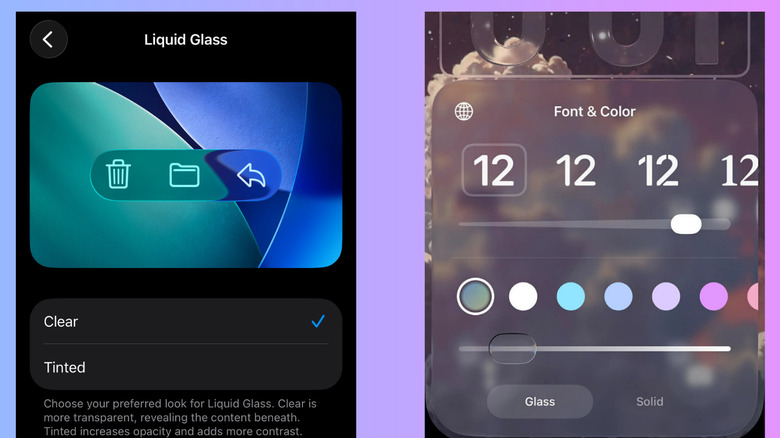
Si hay una característica que divide marcadamente a los usuarios de iPhone en dos bandos, es Liquid Glass. A algunos les gusta la novedad; otros odian su aspecto dinámico. Afortunadamente, con iOS 26.1 y iOS 26.2, Apple ha resuelto algunos problemas de los usuarios con Liquid Glass.
Estas actualizaciones incluyeron dos personalizaciones relacionadas con el diseño de interfaz de usuario siempre polarizador. Primero, iOS 26.1 tiene una configuración de Liquid Glass que aplica una apariencia clara o teñida a los elementos de la interfaz de usuario. Claro es el efecto Liquid Glass predeterminado, que es transparente y reflectante. Mientras tanto, Tinted es más opaco y atenúa la apariencia del vidrio. Luego, iOS 26.2 arregló Liquid Glass en el reloj de la pantalla de bloqueo. Ahora puede cambiar el grado de vidrio que debe tener el reloj para adaptarlo a sus preferencias de estilo y legibilidad.
En iOS 26.1 y versiones posteriores, aquí se explica cómo configurar qué configuración de Liquid Glass usar:
- Vaya a Configuración.
- Toque Pantalla y brillo.
- Vidrio líquido abierto.
- Elija entre Claro y Tinte.
Si actualizó a iOS 26.2 y posterior, así es como puede ajustar el aspecto del reloj de la pantalla de bloqueo:
- En la pantalla de bloqueo, mantén presionado un espacio vacío.
- Presione Personalizar y toque el reloj.
- En la pestaña Vidrio, mueva el control deslizante inferior hacia la izquierda para hacer que el reloj sea más vidrioso o hacia la derecha para aumentar su opacidad.
- Haga clic en Listo para guardar su nueva configuración.
Además del control deslizante, también verá una pestaña Sólido que elimina por completo el efecto de cristal del reloj.
Alarmas para recordatorios
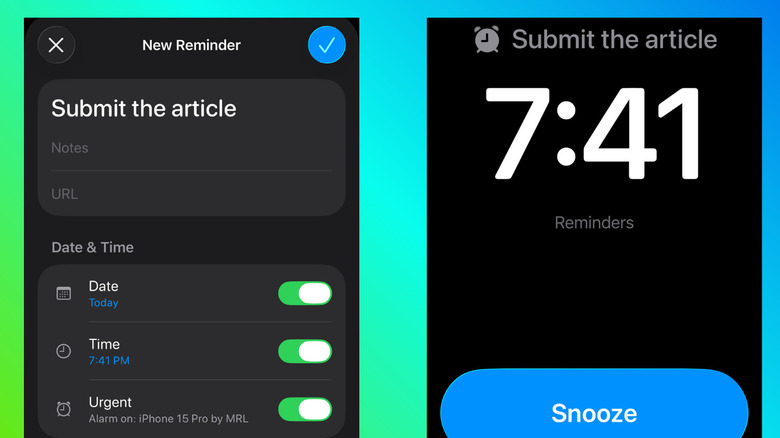
La aplicación Recordatorios de tu iPhone está diseñada para avisarte cuándo es el momento de realizar una tarea importante. Desafortunadamente, lo mejor que podía hacer antes es enviarle una alerta que suena como cualquier notificación normal que recibe en su teléfono todos los días, es decir, es fácil pasarla por alto. Si bien esto funcionó bien para recordatorios no urgentes, no fue ideal para recordatorios urgentes que exigen su atención.
La buena noticia es que iOS 26.2 soluciona este problema con la nueva opción Urgente para recordatorios. Lo que hace es dar la alarma según lo previsto. Se ve y funciona como su alarma habitual, pero con un color azul en lugar de naranja. Con la alarma a todo volumen, es menos probable que ignores el recordatorio. Para configurar un recordatorio como urgente, esto es lo que debe hacer:
- Vaya a Configuración y desplácese hacia abajo hasta Aplicaciones.
- En Recordatorios, cambie la opción Alarmas.
- Abra la aplicación Recordatorios y presione el botón más en la esquina inferior derecha para crear un nuevo recordatorio.
- Complete los campos como lo haría normalmente y active la opción Urgente.
- Ahora, establezca la fecha y la hora. También puedes tocar Repetir y seleccionar tu frecuencia preferida.
- Presione la marca azul en la parte superior para guardar su recordatorio urgente.
A la hora programada, el recordatorio hará sonar una alarma en su iPhone. Presione Posponer para posponer la alarma durante nueve minutos. Pero si desea desactivarlo, simplemente toque Detener. De cualquier manera, aparecerá una notificación de recordatorio en la pantalla de bloqueo. Puede marcarlo como hecho en ese momento para eliminar la notificación, o presionar el botón Programar nuevamente para establecer un nuevo programa.
Pantalla flash para notificaciones
A veces, el tono de llamada de tu iPhone no es suficiente para captar tu atención cada vez que recibes una llamada o un mensaje. Esto es especialmente cierto cuando estás en un lugar concurrido como un restaurante o un mercado de agricultores. Para solucionar esto, Apple introdujo el flash LED para alertas, donde su linterna parpadeará durante unos segundos cada vez que reciba una notificación. Esto existe desde hace algunos años.
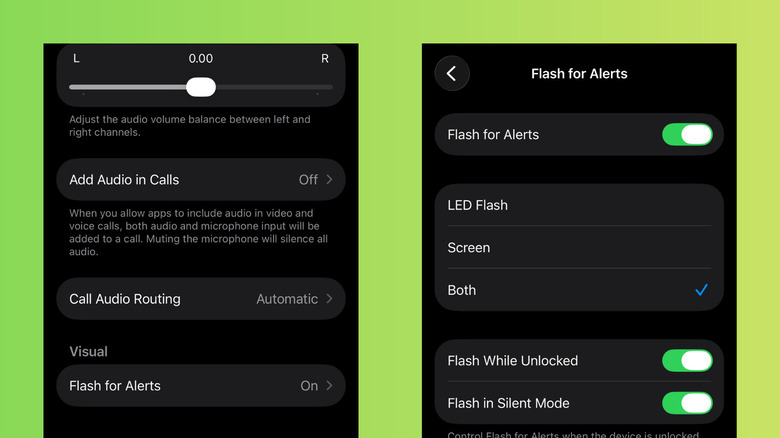
El problema, sin embargo, es que no siempre tendrás el teléfono boca abajo. Por lo tanto, incluso si el LED parpadea, es posible que no notes la luz si está bloqueada por tu mano o una mesa. Como complemento al flash LED, Apple ideó un flash de pantalla para alertas, integrado en iOS 26.2. Es una de las funciones útiles de iOS 26 que quizás no conozcas, ya que está escondida en la configuración de Accesibilidad, pero definitivamente deberías probarla. Para habilitar la pantalla flash para alertas, siga estos pasos:
- Inicie Configuración y vaya a Accesibilidad.
- En Audición, vaya a Audio y visual.
- Desplácese hasta el final y toque Flash para recibir alertas.
- Alternar la función.
- Para mostrar solo su pantalla, toque Pantalla. También puedes optar por hacer parpadear la pantalla y la linterna al mismo tiempo.
En la configuración Flash para alertas, también puede habilitar Flash al desbloquear y/o Flash en modo silencioso si lo desea. A partir de aquí, cada vez que reciba una alerta, la pantalla debería brillar durante aproximadamente un segundo antes de volver al nivel de brillo original.
Soporte para AirTag 2
En una caída sorpresa, Apple lanzó el AirTag de segunda generación a finales de enero, casi cinco años después de que el AirTag original llegara al mercado. AirTag 2 es bastante similar a su predecesor en diseño, pero bajo el capó viene con grandes mejoras. Por un lado, tiene un chip de banda ultra ancha y un chip Bluetooth mejorado que le brinda un 50% más de alcance. Esto significa que Precision Finding funcionará desde más lejos que antes. El altavoz incorporado de AirTag 2 también tiene un aumento de volumen del 50% para que sea más fácil escuchar desde la distancia.
Para agregar compatibilidad con AirTag 2 a los iPhones actuales, Apple lanzó simultáneamente iOS 26.2.1 a finales de enero. Si tienes el nuevo AirTag 2, aquí te explicamos cómo configurarlo en iOS 26:
- Actualice su iPhone a iOS 26.2.1 y habilite Bluetooth en su teléfono.
- Tire de la pestaña de su nuevo AirTag 2 y coloque el AirTag a unas dos pulgadas de su iPhone.
- Una vez que vea la ventana emergente, presione Conectar.
- Elija un nombre preestablecido para su AirTag o desplácese hasta Nombre personalizado para escribir un nombre personalizado.
- Toque Continuar y presione Aceptar.
- Espere a que AirTag complete la conexión y finalmente haga clic en Listo para salir de la configuración.
Si desea intentar rastrear su AirTag, acceda a la aplicación Buscar mi y vaya a Dispositivo. Luego, seleccione su AirTag de la lista. Para emitir un sonido, toque Reproducir sonido. Para localizar el AirTag con Precision Find (que es esencialmente como una brújula en su teléfono que apunta a la ubicación del AirTag), seleccione Buscar. Desde la aplicación Find My, también puedes compartir el AirTag, configurar notificaciones si lo dejas o cuando alguien lo encuentra y marcarlo como perdido.


