

La Time Capsule de Apple siempre ha sido un elemento extraño en la línea de hardware de la compañía. Lanzada en 2008, tras la introducción de la versión más elegante de la estación base AirPort Extreme, Time Capsule combinaba funciones de puerta de enlace Wi-Fi con almacenamiento en disco duro interno al que Time Machine podía acceder utilizando Time Capsule como almacenamiento conectado a la red (NAS).
Time Capsule se suspendió en 2018 y Apple dejará de admitirla con el lanzamiento de macOS 27 este otoño. El anuncio de Apple impulsó a muchas personas, incluido Mattias, suscriptor de Six Colors, a reemplazar una solución de respaldo usada desde hace mucho tiempo (pero vieja):
Mi mamá todavía usa mi antigua AirPort Time Capsule como respaldo de Time Machine. Dado que ya no será compatible, ¿cuál es el mejor reemplazo?
Matthias preguntó acerca de un simple dispositivo de almacenamiento conectado en red (NAS) como reemplazo, pero señala: «Nunca tuve que tocar la Time Capsule. No creo que sería lo mismo con un NAS completo».
Es un problema. Mucha gente siguió confiando en Time Capsule en aras de la simplicidad. Conéctelo, configúrelo y (esperemos) olvídelo hasta que necesite recuperar un archivo o restaurar un volumen. Si bien las unidades de disco duro no duran para siempre, siguen funcionando durante años y años antes de que, a menudo de repente, abandonen el fantasma.
En algún momento, todos los propietarios de Time Capsule deberán enfrentar el problema, incluso si no planean actualizar a macOS 27 El Cerrito (o como se llame). Así que pensemos en una solución.
Por qué la Time Capsule coincide con el tiempo
Time Capsule intentó resolver algunos problemas interrelacionados: si bien podía usar Time Machine para realizar copias de seguridad en una Mac diferente en su red, eso requería tener una Mac que pudiera dejar encendida toda la noche, o al menos una que no quisiera que se le cobrara por realizar copias de seguridad de la red mientras trabajaba en ella.
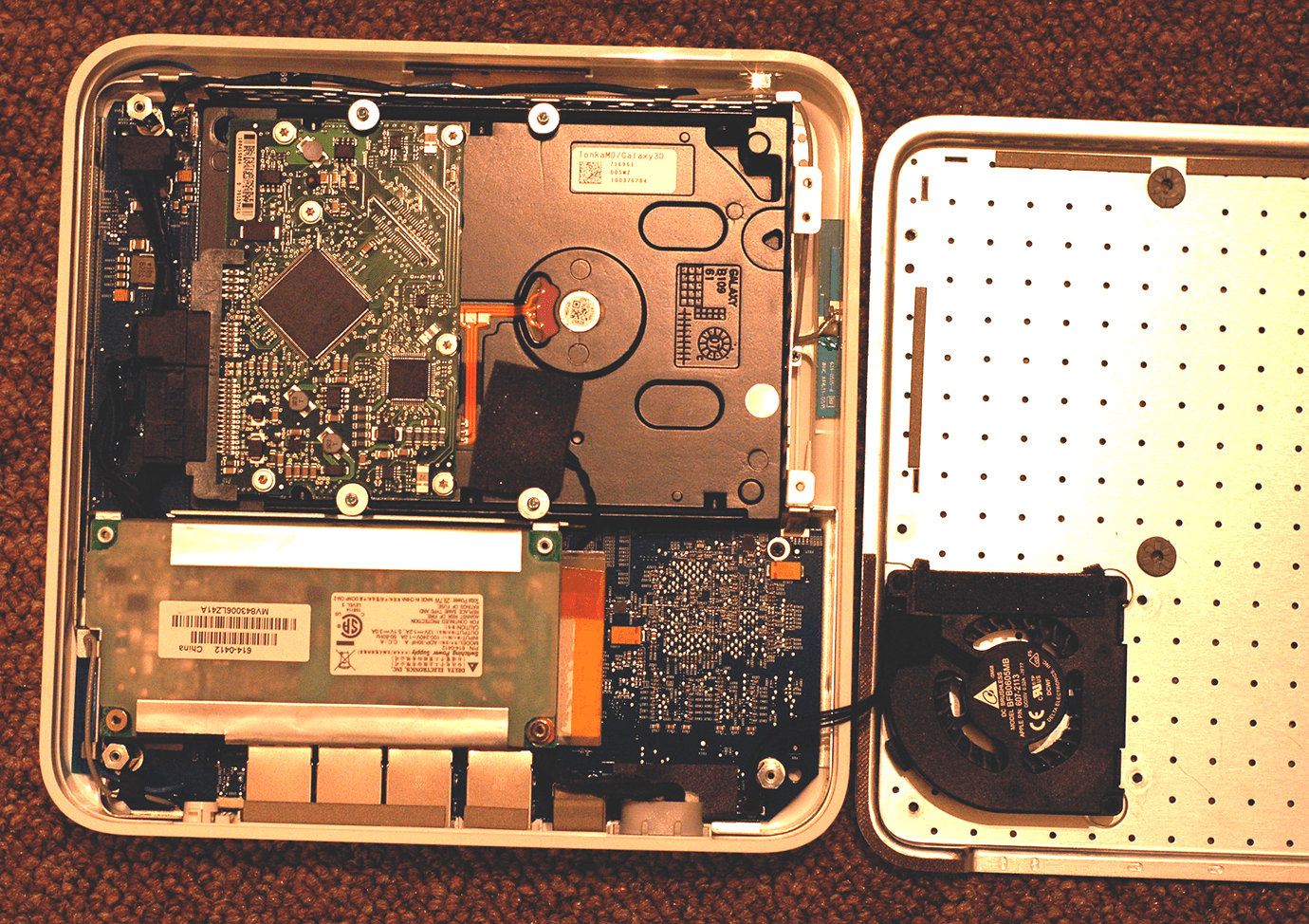
Time Capsule siempre estaba encendida, se podía encontrar en cualquier lugar donde pudiera enchufarla, manejaba conexiones a través de Wi-Fi y Ethernet y, según se informa, simplemente funcionó. Como cada uno de nosotros recuerda haber tenido uno, a menudo simplemente no funcionaron. Las copias de seguridad fallan, lo que requiere borrar todo el disco interno sin opción de recuperar las copias de seguridad más antiguas. No había ningún disco de primeros auxilios para Time Capsule.
Esto se volvió aún más confuso a medida que los modelos avanzaron a capacidades de 2 TB y 3 TB en sus versiones finales. Si bien se podía agregar un disco externo, eso parecía anular el objetivo de una unidad independiente, particularmente si se recuerda que el puerto era USB 2.0 o 480 Mbps, muy por debajo de las velocidades del disco duro interno.
Aun así, no teníamos mejores opciones cuando salió la Time Capsule, y durante años después. Las copias de seguridad alojadas en Internet son un buen complemento, pero no creo que exista un reemplazo directo que ofrezca la misma facilidad, incluso si la confiabilidad no fuera un problema.
Reemplace la cápsula del tiempo
¿Qué se puede hacer hoy para reemplazar Time Capsule y brindar la funcionalidad que ofrecía? Efectivamente tienes tres opciones:
- Agregue una unidad (o unidades) a un escritorio Mac.
- Instale un NAS que admita las funciones necesarias para Time Machine.
- Utilice una herramienta de terceros que sea más precisa que Time Machine, pero que pueda ajustarse mejor a sus necesidades.
Los principales atributos de Time Machine son que puede configurarlo y olvidarlo, que limpia las copias de seguridad más antiguas con el tiempo sin intervención y que está integrado en macOS para una fácil recuperación (con ciertas definiciones) de versiones anteriores de archivos y archivos eliminados.
Tengo una Mac de escritorio y uso software de clonación para hacer un duplicado nocturno de mi volumen de inicio y Backblaze para copias de seguridad cifradas basadas en Internet. La mayoría de mis documentos están en Dropbox o iCloud Drive, así que sentí que tenía suficiente redundancia. Solía seguir usando Time Machine, ya que fue muy complicado y poco confiable durante mucho tiempo, requiriendo borrar discos externos o configurar configuraciones de bajo nivel.
El otro problema fue cómo Time Machine interactuaba de manera ineficiente con los discos duros. Durante las copias de seguridad activas, cualquiera que sea la administración de CPU que Apple dijo que estaba implementada, mi computadora se ve afectada y también tengo que escuchar los zumbidos y chirridos de las unidades activas.
En algún momento (digo hace unos cuatro o cinco años), Time Machine mejoró en calidad y las unidades de estado sólido comenzaron a bajar de precio hasta modelos compactos USB 3.x de 1 TB, que se pueden conectar de 5 a 10 Gbps; Más tarde, los SSD de 2 TB también bajaron de precio lo suficiente como para ajustarse a mi presupuesto. Me da vergüenza mostrar una foto, pero aquí están tres de los cinco SSD conectados a mi Mac: cuatro son de 2 TB y uno es una configuración RAID 0 doble de 4 TB que me da un volumen de 8 TB. ¡Otros dos están conectados en otro lugar!
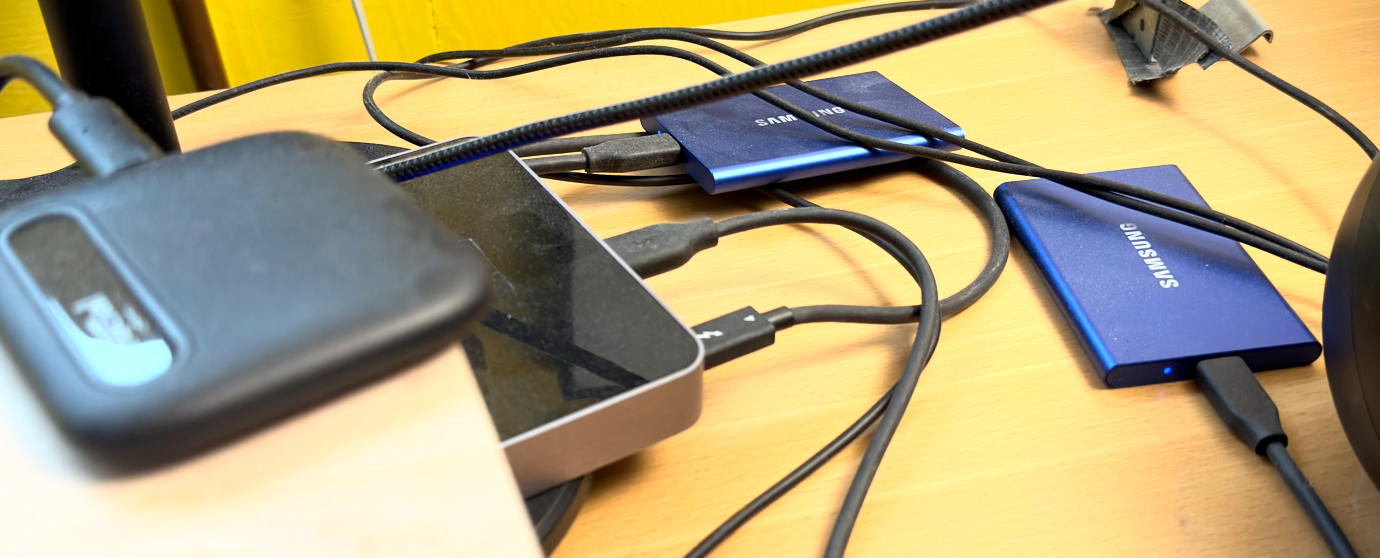
Usar un SSD conectado directamente a una Mac puede ser una solución. Incluso si no tiene una computadora de escritorio Mac, también es factible montar un SSD de forma regular cuando usa la computadora portátil en un escritorio u otra ubicación: Time Machine se monta automáticamente cuando se monta un volumen asociado.
Las mejoras que he visto en Time Machine y el cambio a SSD han hecho posible que una Mac de escritorio sirva como destino en red para cuatro computadoras portátiles familiares, incluida la mía. Así que no seguí la ruta NAS. Existen opciones NAS económicas que se pueden administrar de forma remota, si está ayudando a un familiar o necesita acceso remoto, y admiten los protocolos necesarios para Time Machine. Synology tiene una nota de soporte técnico sobre el uso de Time Machine con sus dispositivos. Y recomiendo mirar Tailscale para asegurarse de que siempre pueda hacer un túnel; la empresa también cuenta con soporte NAS. (Vea mi análisis detallado de Tailscale en TidBITS y un caso de uso específico aquí en Six Colors).
También puede buscar herramientas de terceros que realizan varios tipos de operaciones de clonación y archivado, aunque necesita una unidad externa, una Mac en red con una unidad accesible o un NAS para utilizarlas:
- Carbon Copy Cloner sigue siendo la mejor opción para clonar, con algunas opciones de archivo. (SuperDuper es un favorito desde hace mucho tiempo, pero su soporte para Tahoe permanece en versión beta, según su sitio web).
- Arq y ChronoSync ofrecen opciones exhaustivas para la clonación y el archivado programados, pero tienen una curva de aprendizaje que puede ser pronunciada según su objetivo preciso de copia de seguridad. No son reemplazos directos de Time Machine, pero se pueden configurar para aproximarse.
Todas esas aplicaciones ofrecen flexibilidad en los destinos de las copias de seguridad. Utilicé ChronoSync para archivar archivos en uno de mis servidores Linux virtuales a través de SFTP en mi Mac, por ejemplo. Y también puede archivar archivos críticos con cifrado en sistemas de almacenamiento en la nube.
Me gustaría que alguien lanzara un sucesor de Time Capsule que fuera casi de un solo propósito y tuviera dos o cuatro ranuras para SSD con formato NVMe M.2. En lugar de un NAS altamente configurable, ¡bríndenos algo que se conecte y funcione, y que pueda actualizarse y repararse!
Para leer más
El editor de Take Control, Joe Kissell, ofrece una mirada en profundidad a las copias de seguridad de Mac que puede ayudarle a encontrar y ejecutar la estrategia adecuada en Tome el control de la protección de su Mac. Se actualizó en diciembre para Tahoe, así como los últimos cambios de hardware y software que cubre.
(¿Tiene alguna pregunta para la columna? Puede enviar un correo electrónico a glenn@sixcolors.com o utilizar /glenn en nuestra comunidad Discord exclusiva para suscriptores.)
(Glenn Fleishman es un historiador de la imprenta y los cómics, campeón de Jeopardy y Kickstarter en serie. Sus últimos libros son Six Centuries of Type & Printing (Aperiodical LLC) y How Comics Are Made (Andrews McMeel Publishing).)


