El mes pasado, una de las mejores aplicaciones de productividad para Mac finalmente estuvo disponible para Windows. Eso es Raycast, que es como una navaja suiza controlada por un teclado para su computadora. Abra Raycast con un atajo de teclado (Alt + Espacio automáticamente en Windows y Opción + Espacio en Mac) para buscar archivos rápidamente, iniciar aplicaciones, navegar por la web y más… todo desde un solo cuadro de texto.
Si bien la función Spotlight de Apple proporciona una utilidad similar en Mac, Raycast es más potente y flexible, y ahora también funciona en PC con Windows. La mayor parte de su funcionalidad es gratuita, con una suscripción opcional para sincronizar datos entre dispositivos y utilizar ciertas funciones de IA.
Raycast puede resultar un poco desalentador al principio, pero puede parecer una superpotencia una vez que empiezas a utilizarlo. Para darle una idea de lo útil que puede ser, aquí hay algunas formas en que yo mismo lo uso.
Esta columna apareció por primera vez en Advisorator, el boletín semanal de asesoramiento tecnológico de Jared. Regístrese para recibir consejos técnicos como este todos los martes.
Cálculos instantáneos y conversiones de unidades.
Jared Newman / Fundición
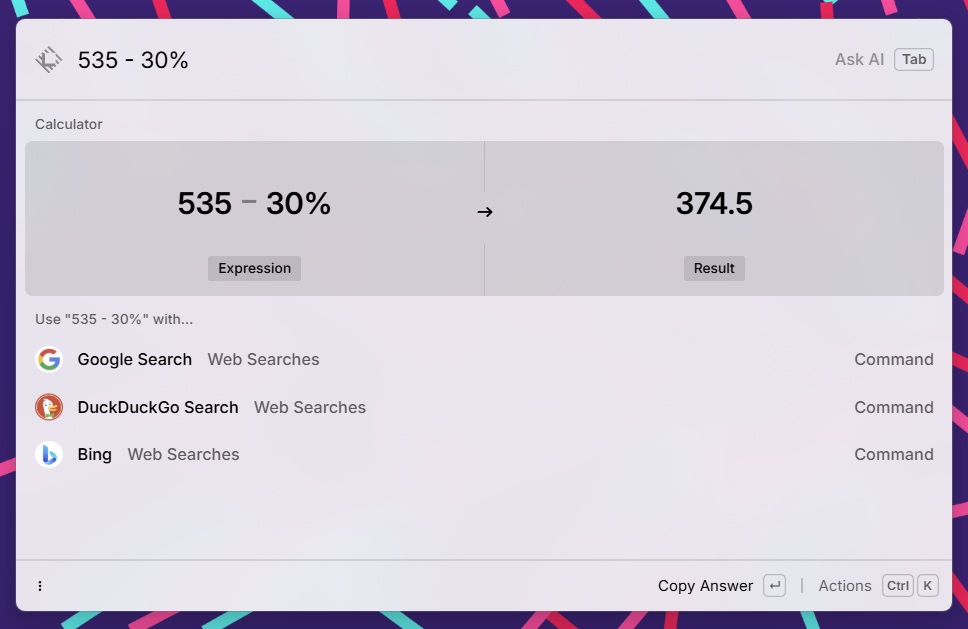
La calculadora incorporada de Raycast podría ser la función que uso más que cualquier otra cosa. Sin siquiera quitar las manos del teclado, puedo abrir Raycast, escribir una expresión y ver el resultado inmediatamente, con la tecla Enter incluso copiando la respuesta al portapapeles. Es mucho más rápido que buscar una aplicación de calculadora independiente.
Encuentra archivos (y carpetas) más rápido
Jared Newman / Fundición
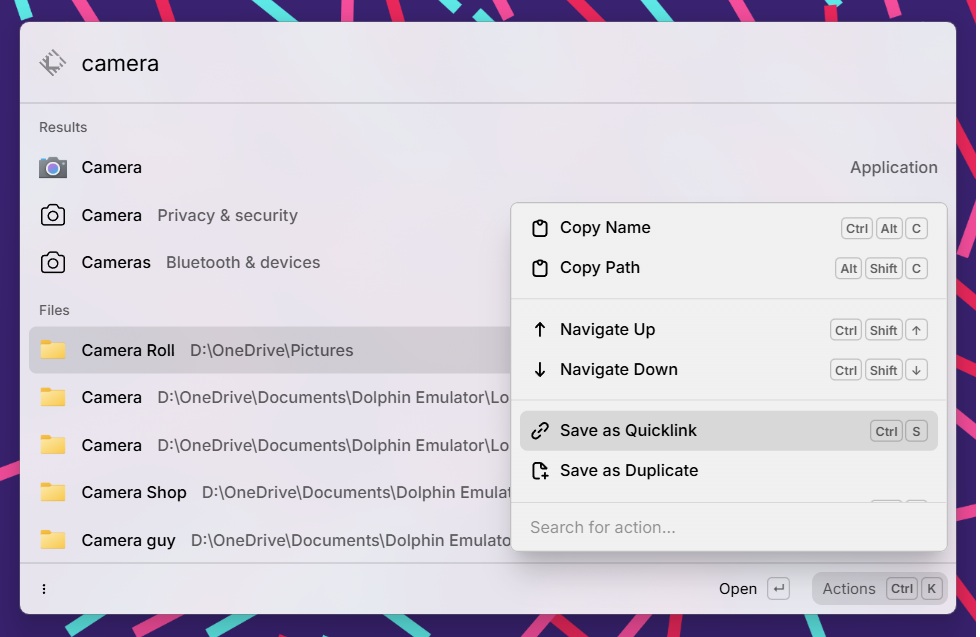
Mi sistema de archivos está bastante organizado, pero abrir un archivo o carpeta específica a través de Raycast es aún más rápido que buscar en el Explorador de archivos. Donde realmente brilla Raycast es en su función «Quicklinks» que hace que sea aún más fácil acceder a sus archivos o carpetas favoritos.
Una vez que haya guardado un Quicklink, podrá insertarlo en el menú principal de Raycast, lo que le permitirá abrirlo con un atajo de teclado personalizado o simplemente encontrarlo más fácilmente en los resultados de búsqueda de Raycast. He fijado mis carpetas de Descargas y mis imágenes de trabajo para que nunca estén a más de unas pocas teclas de distancia.
Portapapeles ampliado
Jared Newman / Fundición
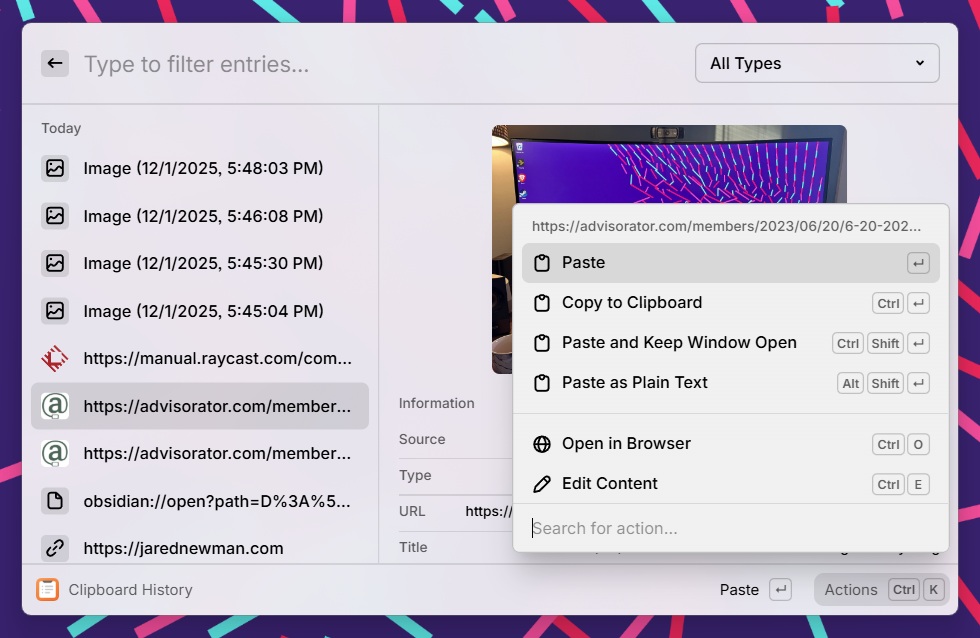
Si bien macOS Tahoe ahora incluye una función de historial del portapapeles, la versión de Raycast es mejor. Puede abrirlo instantáneamente con un método abreviado de teclado personalizado (no es necesario presionar Comando + Espacio primero) y, opcionalmente, puede pegarlo como texto sin formato. También se pueden realizar búsquedas en el historial del portapapeles de Raycast y ofrece una buena vista de las imágenes copiadas. También comencé a usarlo en lugar del administrador de portapapeles integrado en Windows.
El historial del portapapeles es una buena manera de familiarizarse con las «teclas de acceso rápido» de Raycast, que le permiten realizar acciones sin siquiera abrir la ventana principal de Raycast. (Asigné el administrador del portapapeles de Raycast a Ctrl + V en macOS y a la tecla Windows + V en Windows).
Fragmentos de texto rápidos
Jared Newman / Fundición
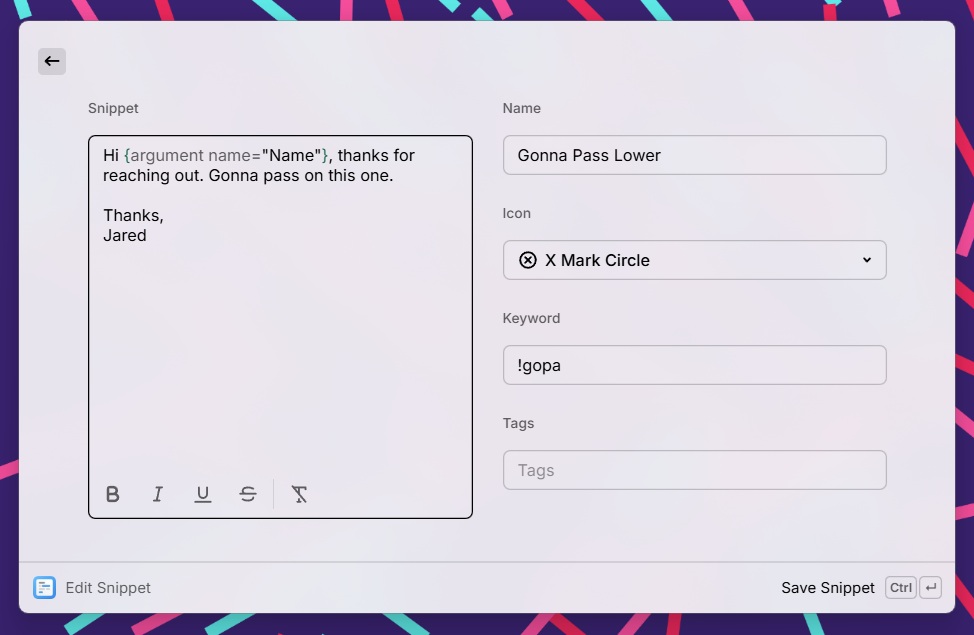
La herramienta «Fragmentos» de Raycast le permite convertir pequeños fragmentos de texto en bloques de texto más grandes, lo que reduce la escritura repetitiva. Por ejemplo:
- puedo escribir
@advescribir «(correo electrónico protegido)» - puedo escribir
@adrpara escribir mi dirección postal. - Para modificar los discursos de relaciones públicas, puedo escribir
!gopaque luego me solicita el nombre del representante de relaciones públicas y escribe «Hola (nombre), gracias por comunicarte. Pasaré este. Gracias, Jared».
Puede configurar todo esto a través del sencillo menú «Crear fragmento» de Raycast, donde el fragmento es lo que desea escribir y la palabra clave es lo que escribe para activar la conversión del fragmento.
Anteriormente elogié una aplicación gratuita para Windows llamada Beeftext para este propósito, pero ya no se mantiene activamente y no existe una versión para Mac. Además, la implementación de Raycast se puede buscar fácilmente en caso de que olvide el acceso directo a un fragmento en particular.
Gestión de ventanas
Jared Newman / Fundición
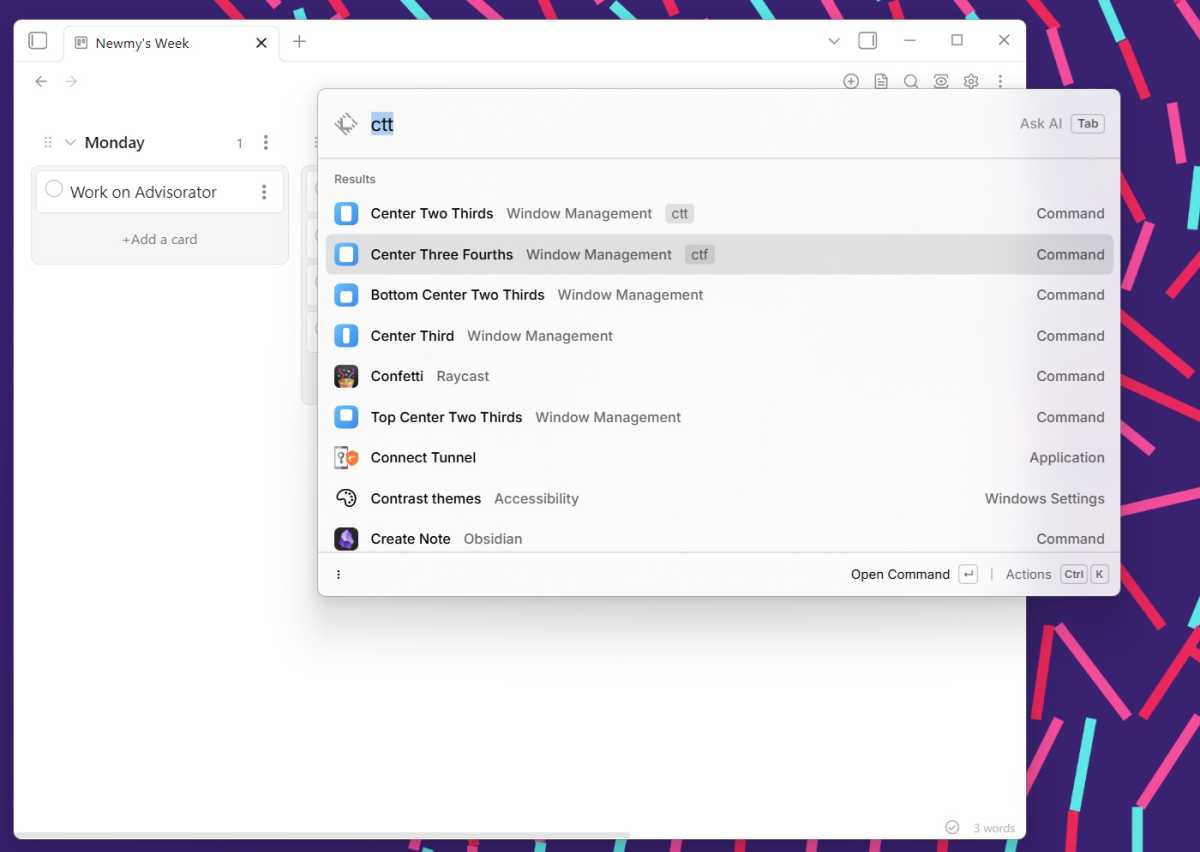
Después de cambiar a un monitor ultraancho, a menudo muevo mis ventanas dentro y fuera del modo de pantalla dividida. Raycast lo hace más fácil al permitirle cambiar el tamaño de las ventanas con comandos de teclado. Por ejemplo, puedo mover Obsidian al centro de la pantalla para concentrarme en escribir, o compartirlo 33,3%/66,6% con mi navegador web mientras investigo.
Esta también es una buena manera de familiarizarse con la función «Alias de comando» de Raycast, que le permite ejecutar comandos con menos escritura. Lo configuré para escribir LT en Raycast mueve una aplicación al tercio izquierdo de la pantalla mientras escribes RTT mueve una aplicación dos tercios hacia la derecha.
reviso mi calendario
Jared Newman / Fundición
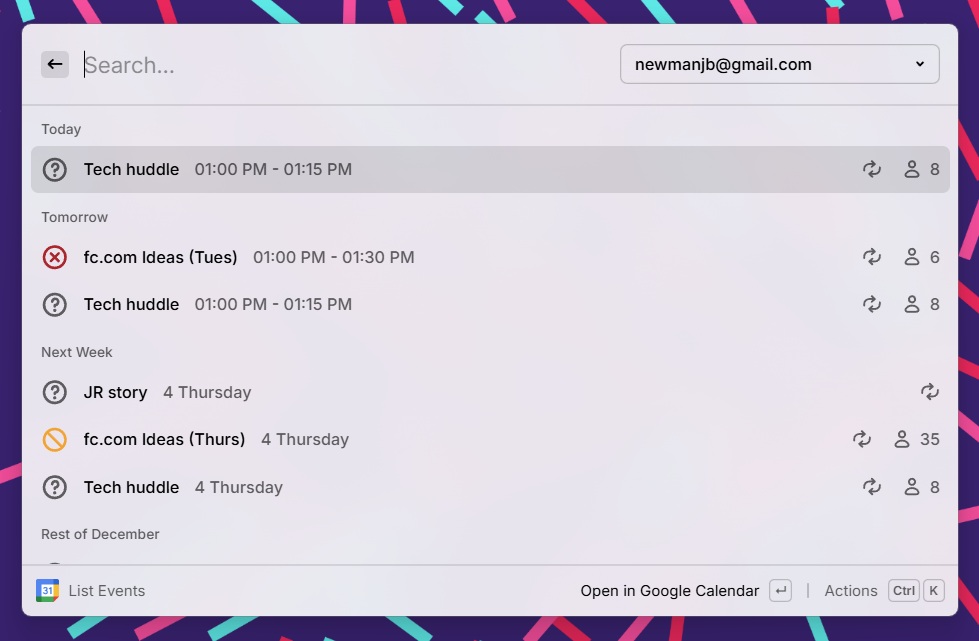
Ver lo que viene en mi calendario siempre requiere más clic y escritura de lo que me gustaría. Afortunadamente, Raycast ofrece una extensión de Google Calendar para ver rápidamente su próxima agenda.
Esta es una de las muchas extensiones de terceros que puedes instalar para que Raycast sea aún más útil. Escribe «Tienda» en Raycast y podrás ver todo tipo de actualizaciones de forma gratuita. El que estoy usando para mi calendario se llama simplemente «Google Calendar».
Ya sea que uses Raycast o no, debes tener en cuenta esta categoría de aplicaciones de «barra de comandos», ya que es un área de creciente interés para las empresas de tecnología. Apple agregó Spotlight a macOS Tahoe para competir más directamente con Raycast, y Microsoft está creando algo similar con Command Palette en su aplicación gratuita PowerToys. La aplicación ChatGPT para Mac y la nueva aplicación para Windows de Google utilizan el mismo concepto de barra de comandos con énfasis también en la IA.
Con el auge de las herramientas de inteligencia artificial como ChatGPT, creo que la gente se está acostumbrando a la idea de pedirle a su computadora que haga cosas en lugar de hacer clic manualmente constantemente. Una vez que te acostumbras a hacer esto con Raycast, es difícil imaginarte usando tu computadora sin él.
Esta columna apareció por primera vez en Advisorator, el boletín semanal de asesoramiento tecnológico de Jared. Regístrese para recibir consejos técnicos como este todos los martes.