iOS 26 agrega dos aplicaciones nuevas a la pantalla de inicio de tu iPhone, así es como estoy usando una de ellas: la aplicación Vista previa.
La aplicación Preview se expande más allá de Mac con iOS 26 y iPadOS 26
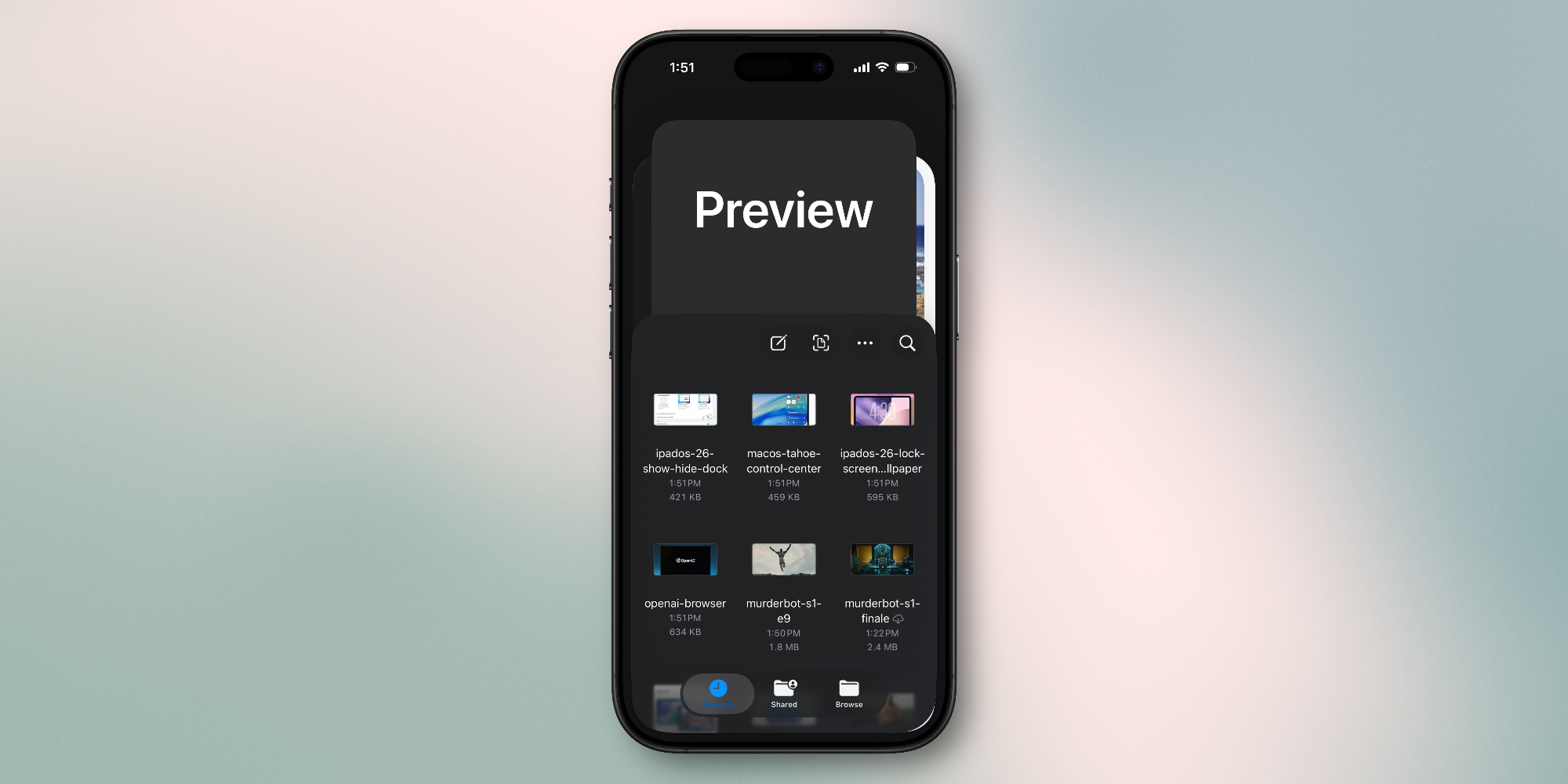
Apple agrega nuevas funciones a iOS todo el tiempo, pero no es tan común obtener nuevas aplicaciones del sistema. Sin embargo, en iOS 26 hay dos: Vista previa y Juegos de Apple.
La aplicación Preview está inspirada en Preview en Mac, que ofrece un centro dedicado para la visualización y edición de PDF e imágenes. Ahora está disponible tanto en iPhone como en iPad a través de iOS 26 y iPadOS 26.
Así es como Apple describe la nueva aplicación:
Preview llega al iPad y brinda a los usuarios una aplicación dedicada para dibujar rápidamente, así como para ver, editar y marcar archivos PDF e imágenes con Apple Pencil o táctil. Los usuarios pueden acceder a todos sus archivos PDF e imágenes en la aplicación Archivos directamente desde Vista previa, crear una página en blanco, usar el Apple Pencil para dibujar y escribir en ella y usar Autocompletar para completar formularios PDF rápidamente.
He estado usando Preview desde las primeras versiones beta de iOS y iPadOS 26 en junio. Inicialmente no estaba seguro de cuánto valor podría agregar a lo que ya ofrecía la aplicación Archivos, pero podría apreciar tener Vista previa disponible como una aplicación independiente.
Qué estoy usando Vista previa hoy
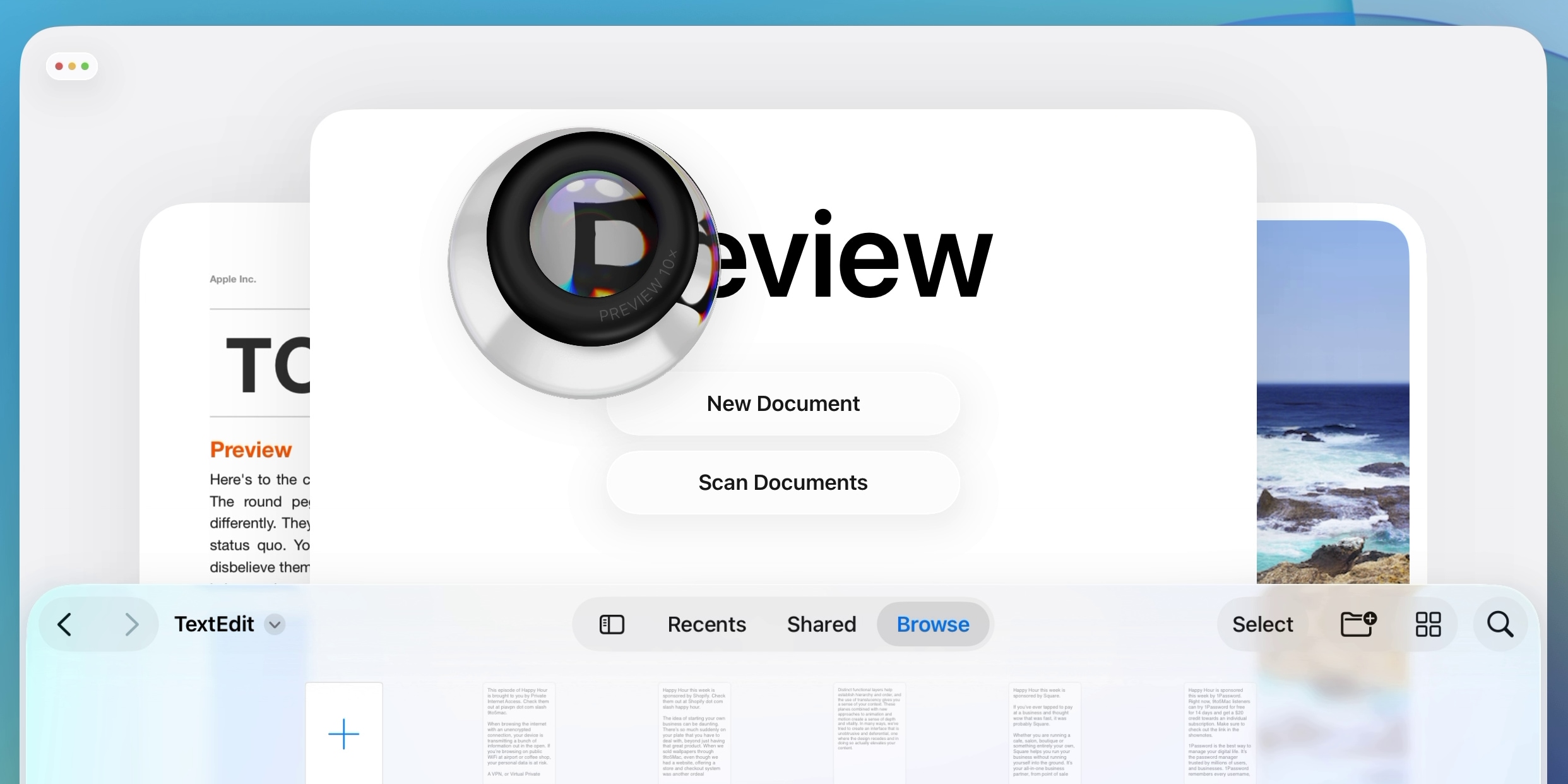
Antes de iOS 26, los archivos PDF y las imágenes guardados dentro de la aplicación Archivos se iniciaban directamente en esa misma aplicación. Sin embargo, la mayoría de los demás tipos de archivos se abren en aplicaciones dedicadas independientes. Por ejemplo, los documentos de Pages, Keynote y Numbers se guardan dentro de Archivos, pero se inician dentro de esas aplicaciones separadas.
Encontré varias ventajas al usar la aplicación Vista previa independiente en iOS 26.
Una es facilitar la gestión de varios documentos en su iPhone y iPad.
Recientemente tuve que lidiar con mucho más papeleo de lo habitual como parte del proceso de compra de una vivienda. Y en iOS 26, era más fácil acceder y ver esos distintos archivos PDF directamente en mi iPhone.
Esto se debe en parte a la función «Vista rápida» de la aplicación Archivos.
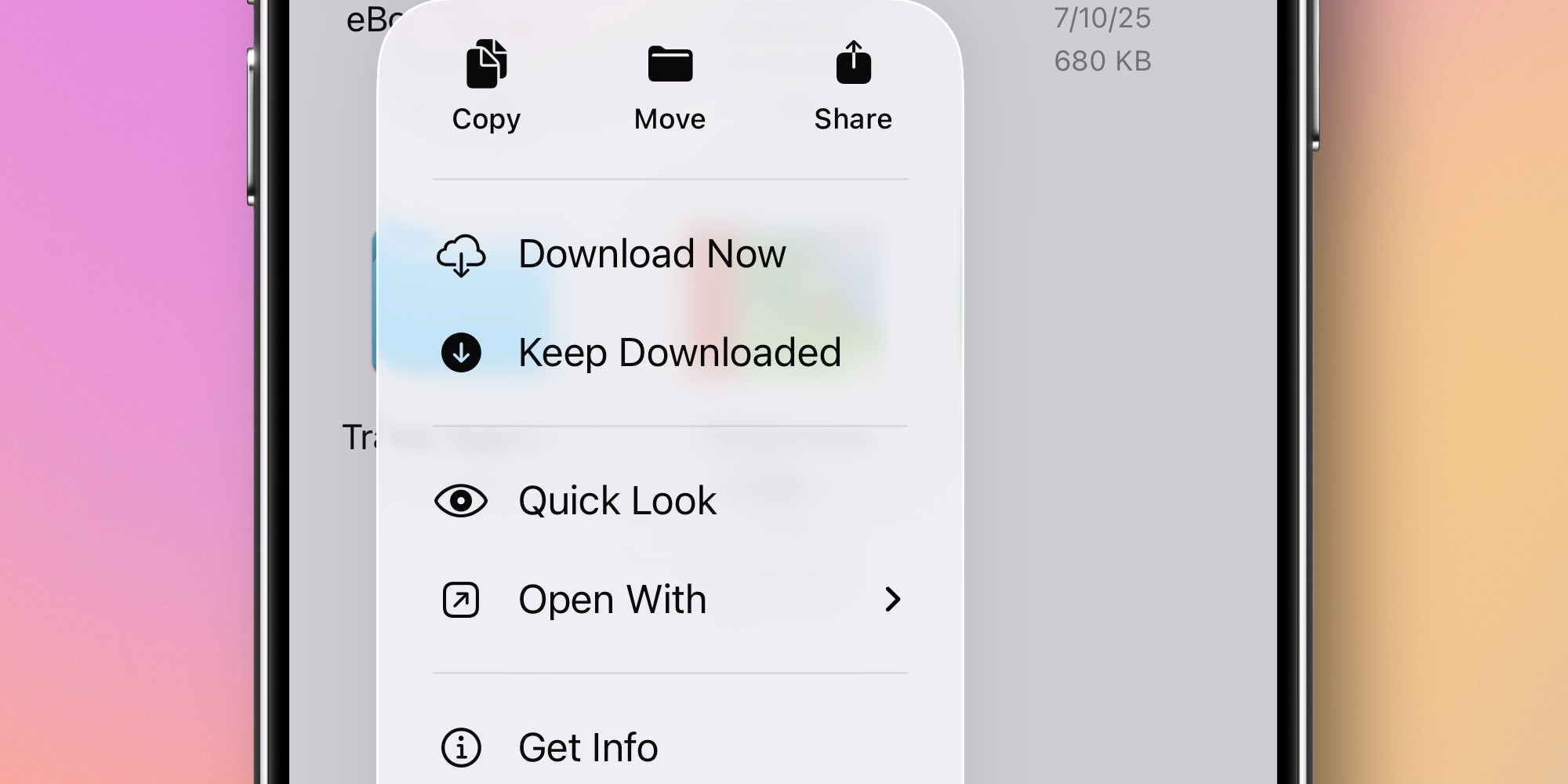
Aunque un PDF ahora se abrirá en Vista previa de forma predeterminada, también puede verlo directamente en Archivos mediante Vista rápida.
Esto significa que si tiene varios archivos PDF con los que está haciendo malabarismos, es fácil tener uno abierto en Vista previa y otro abierto en Archivos, lo que le permite saltar rápidamente hacia adelante y hacia atrás a través del selector de aplicaciones. Básicamente, hace que la multitarea parezca menos lenta y torpe.
También aprecié la Vista previa en el iPad, especialmente en combinación con el nuevo sistema de ventanas iPadOS 26.
En iPadOS 26 tengo configuraciones de ventana única para las aplicaciones Vista previa y Archivos. Mantengo Vista previa en una ventana grande que ocupa la mayor parte del lado izquierdo de la pantalla, mientras que Archivos se encuentra en una ventana estrecha en el lado derecho. Esto me permite ver fácilmente un PDF en Vista previa mientras navego por mi base de datos de Archivos al mismo tiempo. Es una excelente configuración para acceder a diferentes documentos más rápido.
Preview también ofrece un conjunto de herramientas más amplio y accesible para editar archivos PDF. Se siente mucho más cercano a lo que ofrece Mac a través de su aplicación Vista previa. He estado usando funciones nuevas y existentes para agregar y eliminar páginas de archivos PDF, firmar documentos con marcado, completar archivos PDF y más.
La mayor flexibilidad de poder usar Vista previa y Archivos juntos, junto con un conjunto de herramientas mejorado, ha hecho de Vista previa una adición bienvenida tanto para iPhone como para iPad.
¿Cuál fue tu experiencia con la Vista previa en iOS 26? Cuéntanos en los comentarios.
Los mejores accesorios para iPhone


FTC: utilizamos enlaces de afiliados automáticos que generan ingresos. Más.