Es posible que recibamos una comisión por las compras realizadas a través de enlaces.
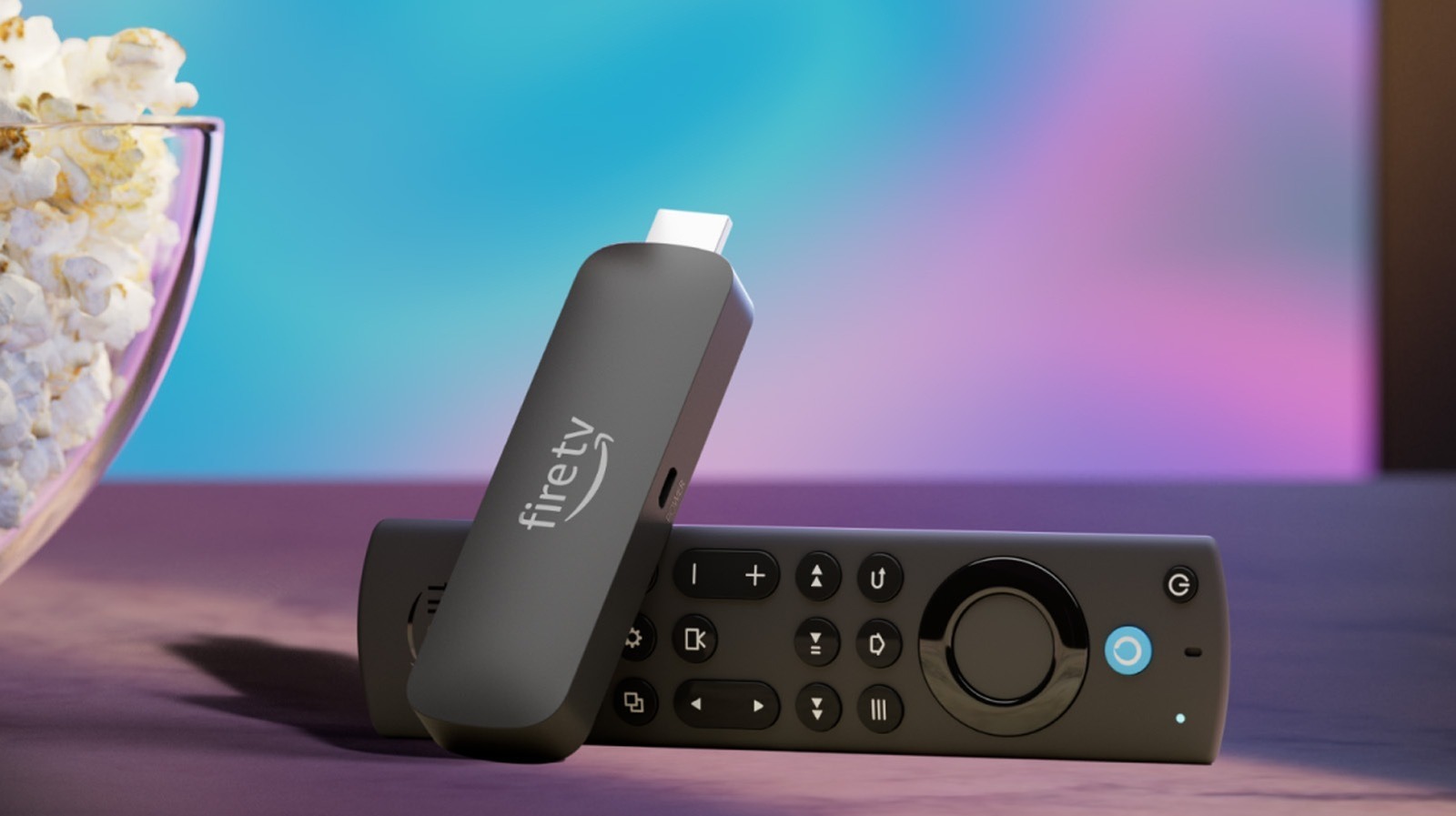
Como la mayoría de los principales dispositivos de transmisión que existen, el Amazon Fire TV Stick está diseñado para ser intuitivo y fácil de usar. De hecho, incluso sin leer el manual, podrás configurarlo y personalizarlo rápidamente a tu gusto. Simplemente siga los pasos de configuración iniciales, inicie sesión en sus servicios de transmisión y estará listo. A partir de ahí, es fácil descubrir cómo abrir aplicaciones, buscar películas para mirar, ajustar el volumen y administrar la reproducción multimedia.
Pero si bien el Fire TV Stick es bastante simple en su mayor parte, en realidad esconde algunos trucos bajo la manga que no son tan obvios. Estas capacidades ocultas van más allá de los controles básicos y la transmisión y agregan más comodidad al dispositivo. Desde acceder a atajos secretos hasta conectarse a dispositivos Bluetooth y timbres Ring, aquí hay cinco de las cosas interesantes que puede hacer en el Amazon Fire TV Stick que probablemente no conocía.
Mira la transmisión en vivo de tu timbre Ring desde tu Fire TV Stick
Entonces, estás ocupado viendo las noticias en tu Amazon Fire TV Stick cuando suena el timbre de tu Ring. En lugar de levantar su teléfono y abrir la aplicación Ring, ¿no sería más conveniente si pudiera ver inmediatamente la transmisión de la cámara directamente en la pantalla de su televisor? Bueno, en realidad puedes vincular los dos dispositivos para hacer exactamente eso.
Una vez conectado, la transmisión en vivo de Ring aparece automáticamente como una ventana de imagen en imagen en su televisor cada vez que alguien toca el timbre o se detecta movimiento. Puede maximizar fácilmente esta ventana para ver el video en modo de pantalla completa, escuchar a su invitado e incluso responderle. Además de las ventanas emergentes automáticas, el Fire TV Stick también puede mostrar la transmisión en vivo cuando lo desees. Para comenzar a emparejar tu Ring y Fire TV Stick, sigue esta guía:
- Inicie la aplicación Alexa en su teléfono.
- Toca las tres líneas en la parte inferior.
- Selecciona Habilidades y Juegos.
- Busque un anillo.
- Seleccione el primer resultado.
- Presione Habilitar para conectarlo a su cuenta de Alexa.
- Presione Aceptar y continúe.
- Siga las instrucciones para terminar de conectar los dos dispositivos.
Con su timbre Ring agregado a su cuenta de Alexa, ahora puede configurarlo para usar su Fire TV Stick. He aquí cómo:
- En la aplicación Alexa de tu teléfono, selecciona el ícono de la bombilla.
- Abre tu timbre.
- Seleccione Configuración.
- En Notificaciones, vaya a Dispositivo de notificaciones.
- Selecciona tu Fire TV Stick.
- Toque el botón Atrás.
- Active las alertas de pulsación de timbre, alertas de movimiento o ambas.
Tus dos dispositivos ahora están conectados y listos. Cuando aparezca la transmisión de la cámara en vivo, mantenga presionado el botón de inicio para seleccionarla. Luego, haga clic en Pantalla completa. Para hablar con su invitado, mantenga presionado el botón Alexa Voice. Para cerrar la fuente, haga clic derecho para ingresar al modo Imagen en imagen, mantenga presionada la página de inicio nuevamente y seleccione el ícono X. Para mostrar manualmente la transmisión, mantenga presionado el botón Alexa Voice en su control remoto y diga: «Muéstrame (el nombre de tu Ring Bell)».
Usa el control remoto de tu Fire TV Stick para desbloquear atajos secretos
Ya usas el control remoto de tu Fire TV Stick para controlar el volumen de tu televisor, navegar por los menús y abrir aplicaciones con solo presionar un botón. Pero en realidad ofrece más funciones de las que cree. Además de los controles básicos, el control remoto de su Fire TV Stick también admite muchos atajos útiles para facilitar el uso del dispositivo.
Una de las acciones más útiles que puedes realizar rápidamente con el control remoto es reiniciar. Normalmente, reiniciar el dispositivo significa ir primero a Configuración, navegar a My Fire TV y luego seleccionar Restablecer. Pero con tu control remoto, puedes presionar prolongadamente los botones central y Reproducir simultáneamente durante al menos cinco segundos. Su Fire TV Stick se volverá negro y se encenderá nuevamente después de un tiempo. Si tiene problemas imposibles con su Amazon Fire TV Stick y la única solución que le queda es restablecer los valores predeterminados de fábrica, también puede hacerlo instantáneamente con un acceso directo remoto. Mantenga presionado el botón tanto en la derecha como en la parte posterior durante unos diez segundos. Luego aparecerá en la pantalla una advertencia de restablecimiento de fábrica. Si desea cancelarlo, presione Cancelar antes de que se acabe el tiempo.
Otro atajo remoto que debes conocer para ahorrar tiempo es mantener presionado el botón de inicio. Esto abre la configuración rápida donde puede acceder a cinco opciones: Perfiles para ver y cambiar perfiles, Experiencia ambiental para activar la experiencia ambiental, Suspender para poner su Fire TV Stick en modo de suspensión, Duplicar para habilitar la duplicación de pantalla y Configuración para abrir el menú Configuración. Otros atajos que puede probar incluyen mantener presionados los botones Atrás y Avance rápido para abrir la lente de la pantalla y mantener presionados los botones central y abajo, luego hacer clic en el menú una vez para ver el menú de herramientas de desarrollador.
Convierte el protector de pantalla del Fire TV Stick en una útil pantalla inteligente
Al igual que la mayoría de los otros dispositivos de transmisión, el Fire TV Stick viene con un protector de pantalla, llamado Ambient Experience, que se activa cuando el dispositivo está inactivo. Muestra hermosas fotografías, lo que hace que el televisor parezca un marco digital en lugar de un aburrido espacio negro en la pared. Pero además de funcionar como marco de imagen, tu Fire TV Stick también puede funcionar como una enorme pantalla inteligente.
Cuenta con un widget que le permite agregar diferentes tipos de información en la pantalla. Por ejemplo, puedes conectar tu calendario para mostrar tus eventos y citas, o publicar el clima para ayudarte a planificar tu día. También existe la opción de usar notas adhesivas, tu música, TV en vivo y tus dispositivos domésticos inteligentes directamente en el protector de pantalla. Esto hace que su televisor sea más funcional cuando no está transmitiendo ningún contenido. Para configurar Ambient Experience en su Fire TV Stick, consulte esta guía:
- Mantenga presionado el botón de inicio en su control remoto.
- Seleccione Experiencia ambiental en la configuración rápida.
- Presione el botón de menú en su control remoto.
- Vaya a Agregar widgets.
- Haga clic en el widget que desea mostrar en el protector de pantalla.
- Presione Agregar widget.
Si sus widgets no aparecen tan pronto como se inicia el protector de pantalla, siga estos pasos:
- Inicia una Experiencia Ambiental.
- Haga clic en el botón de menú en su control remoto.
- Preferencias del entorno de prensa.
- Vaya a Widgets en Inicio.
- Cámbielo a Mostrar.
Ahora deberías ver los widgets en el protector de pantalla. Presione el botón arriba en el control remoto para expandir los widgets y ver todos los que ha agregado.
Conecte auriculares Bluetooth a su Fire TV Stick
Mirar en una pantalla de televisión grande suele ser ruidoso y distrae, y aunque eso suele estar bien, hay ocasiones en las que desea una experiencia auditiva más privada. Digamos que tu bebé está dormido pero quieres ver una película de acción cuando termine tu rutina nocturna, o que tus compañeros de cuarto están ocupados trabajando pero quieres ver la última temporada de tu programa favorito.
En lugar de tener tu Amazon Fire TV Stick a todo volumen, puedes simplemente escuchar con tus auriculares Bluetooth. Sí, puedes conectar un dispositivo de audio externo al Fire TV Stick para poder mirar por tu cuenta, tal como lo harías en tu teléfono o computadora portátil. Para emparejar sus auriculares Bluetooth con su Fire TV Stick, siga estos pasos:
- Pon tus auriculares en modo de emparejamiento para que sean reconocibles.
- Presione el botón de inicio en su control remoto.
- Navega hasta el ícono de ajustes en la pantalla de inicio.
- Seleccione Controladores y dispositivos Bluetooth en el menú.
- Haga clic en otro dispositivo Bluetooth.
- Presione Agregar dispositivo Bluetooth.
- Espere a que aparezcan sus auriculares Bluetooth en la pantalla.
- Seleccione los auriculares entre los dispositivos disponibles.
Si el emparejamiento se realiza correctamente, debería ver un mensaje de Dispositivo conectado en la parte inferior derecha de su televisor. Luego podrás ponerte los auriculares y comenzar la película o programa de tu elección.
Conecte su Fire TV Stick a un teclado, mouse o trackpad
La debilidad de cualquier dispositivo de transmisión es la entrada de texto larga y complicada, y el Amazon Fire TV Stick no es una excepción. Siempre ha sido complicado escribir con el teclado remoto y en pantalla, ya que hay que realizar un millón de pulsaciones de teclas antes de finalizar la búsqueda. Esto es especialmente cierto cuando utiliza el navegador Amazon Fire TV Stick para navegar por la web o buscar un programa con muchas palabras.
La buena noticia es que el Amazon Fire TV Stick funciona con periféricos de entrada física como teclados, ratones y trackpads. Esto hace que escribir sus consultas de búsqueda y navegar por la interfaz sea más rápido y conveniente. Incluso puedes usar el teclado y el trackpad para jugar en el dispositivo de transmisión si son compatibles.
Hay dos formas de conectar un teclado, mouse o trackpad a un Fire TV Stick. Si tiene cable o viene con un dongle, consíguete un cable OTG con tres extremos: un puerto USB, un puerto microUSB y un conector microUSB. Uno como el Adaptador MicroUSB a USB 2 en 1 AuviPal funciona bien. Todo lo que necesita hacer es insertar el cable/dongle USB del teclado en el puerto USB del cable OTG y el cable de alimentación del Fire Stick en el puerto microUSB. Luego, conecta el conector microUSB al Fire Stick y listo. Si tienes un periférico de entrada Bluetooth, en cambio, tendrás que conectarlo desde Ajustes. He aquí cómo:
- Habilite el modo de emparejamiento en su teclado/ratón/trackpad Bluetooth.
- En tu Fire TV Stick, abre Configuración.
- Haga clic en Controladores y dispositivos Bluetooth.
- Vaya a otro dispositivo Bluetooth.
- Seleccione Agregar dispositivo Bluetooth.
- Espere a que Fire Stick encuentre su dispositivo Bluetooth.
- Haga clic en él de la lista.
Desde aquí, puede utilizar el dispositivo de entrada normalmente.